مركز الدعم
 اتصل بنا
الأسئلة الشائعة "HiTooler فيديو إنبينتر".
كيفية إزالة العلامة المائية في الفيديو؟
1. قم بتحميل وتثبيت "HiTooler فيديو إنبينترx"، وافتحه بعد التثبيت. إذا كان مثبتا بالفعل، يمكنك فتحه مباشرة.
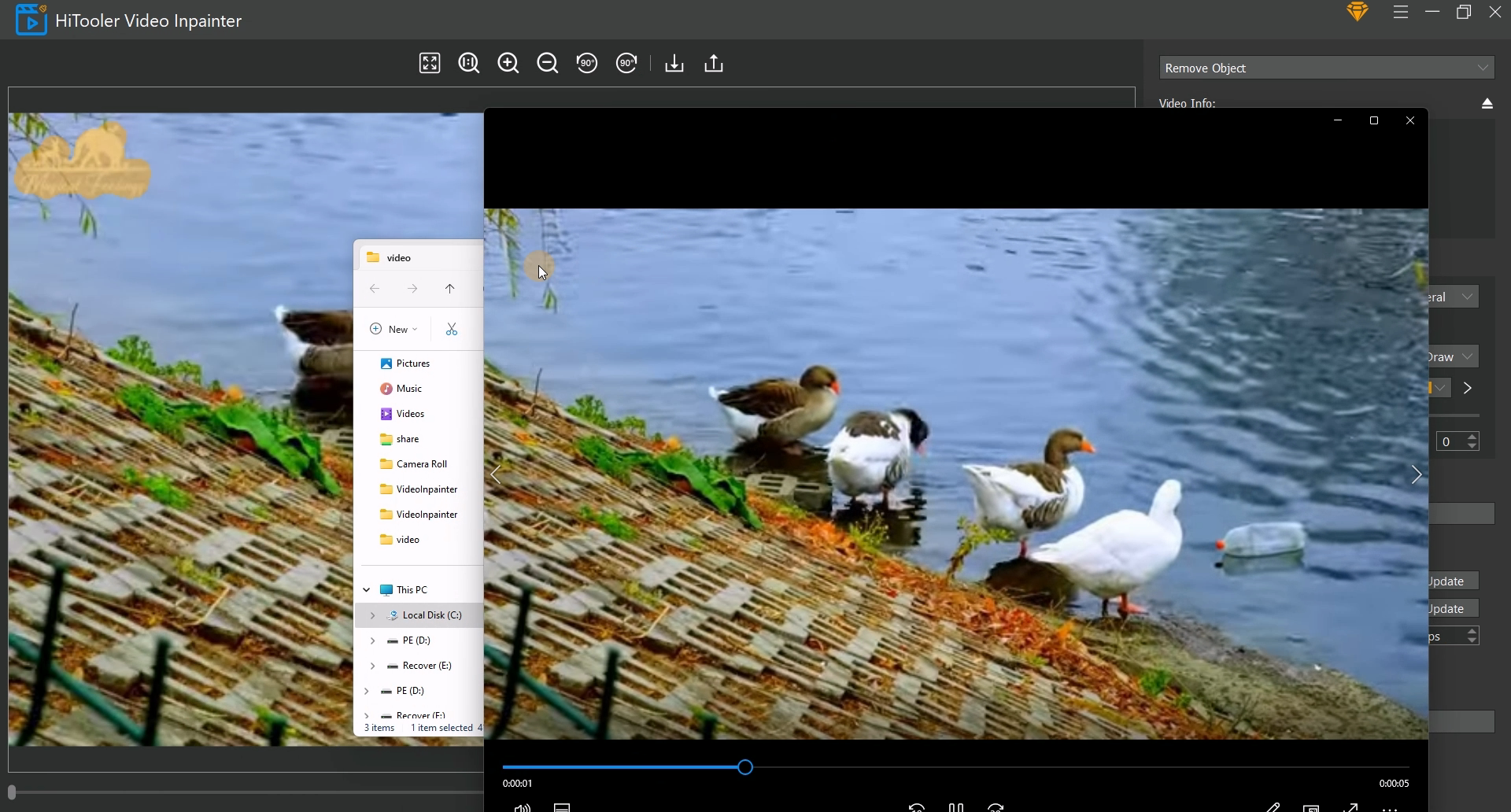
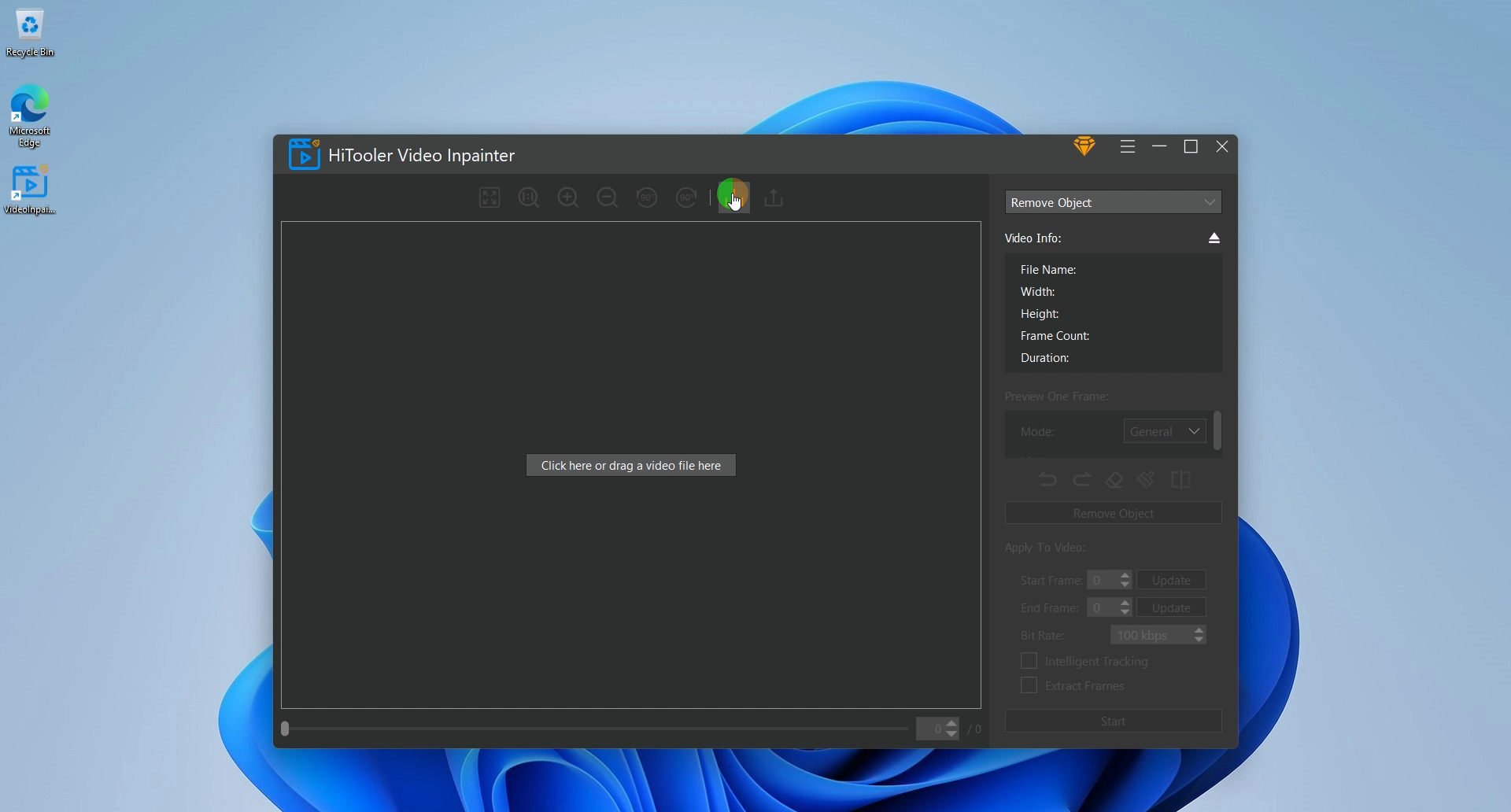
2. انقر فوق الزر "استيراد" أو اسحب ملف فيديو إلى منطقة عرض الفيديو لفتح مقطع فيديو.
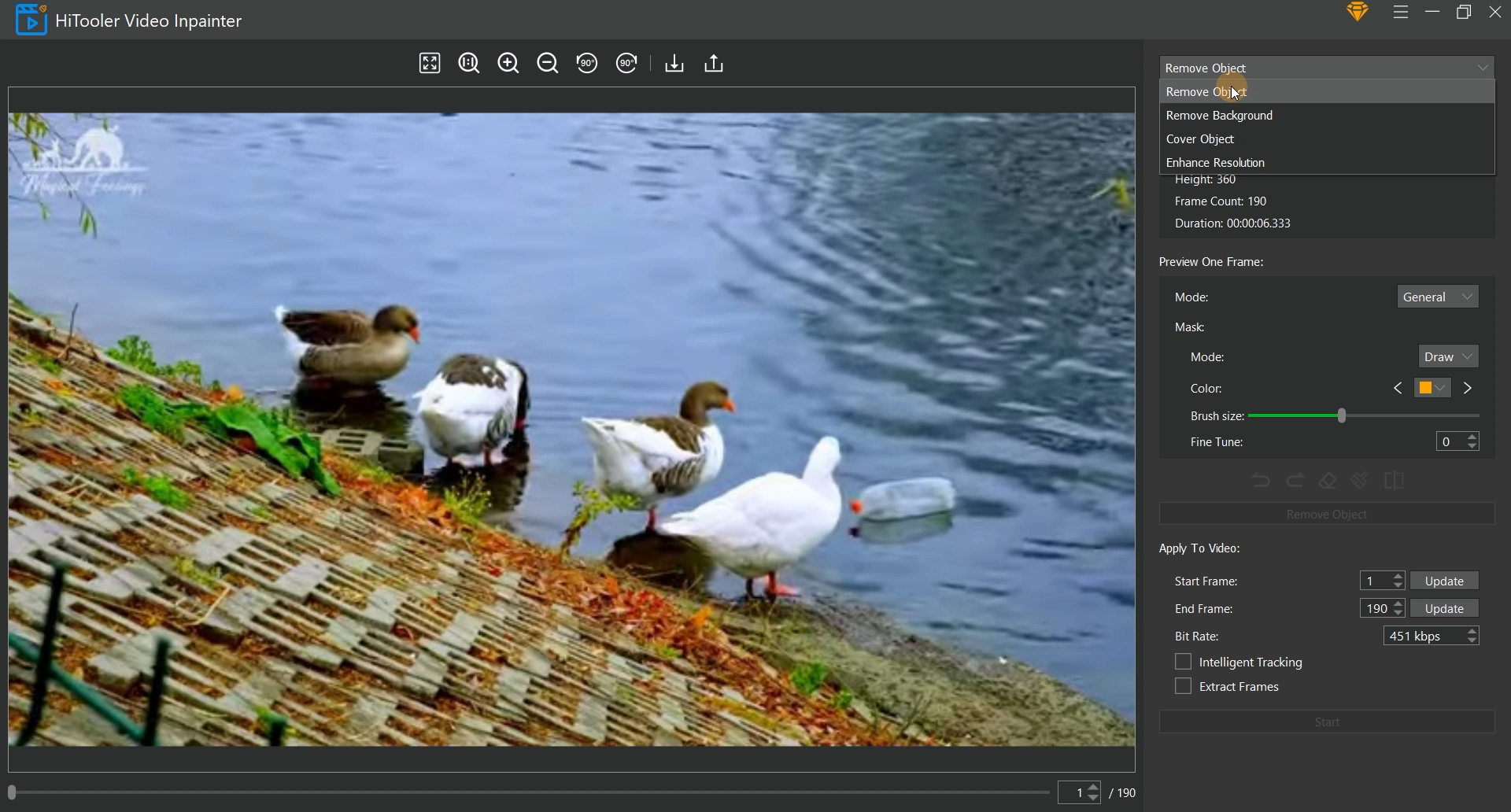
3. انقر فوق المربع المنسدل الموجود أعلى اللوحة اليمنى وحدد الوضع باسم "إزالة الكائن".
4. يوجد شريط تمرير ومربع إدخال أسفل منطقة عرض الفيديو على اليسار. يمكنك تعديل إطار الفيديو الحالي الذي سيتم عرضه عن طريق سحب شريط التمرير وإدخال رقم الإطار في مربع الإدخال.
5. حدد الوضع المقابل في منطقة "معاينة إطار واحد"، حيث يكون الوضع "عام" مخصصًا لمقاطع الفيديو ذات الخلفية البسيطة نسبيًا، والوضع "المتقدم" مخصص لمقاطع الفيديو ذات الخلفيات المتحركة والأكثر تعقيدًا.
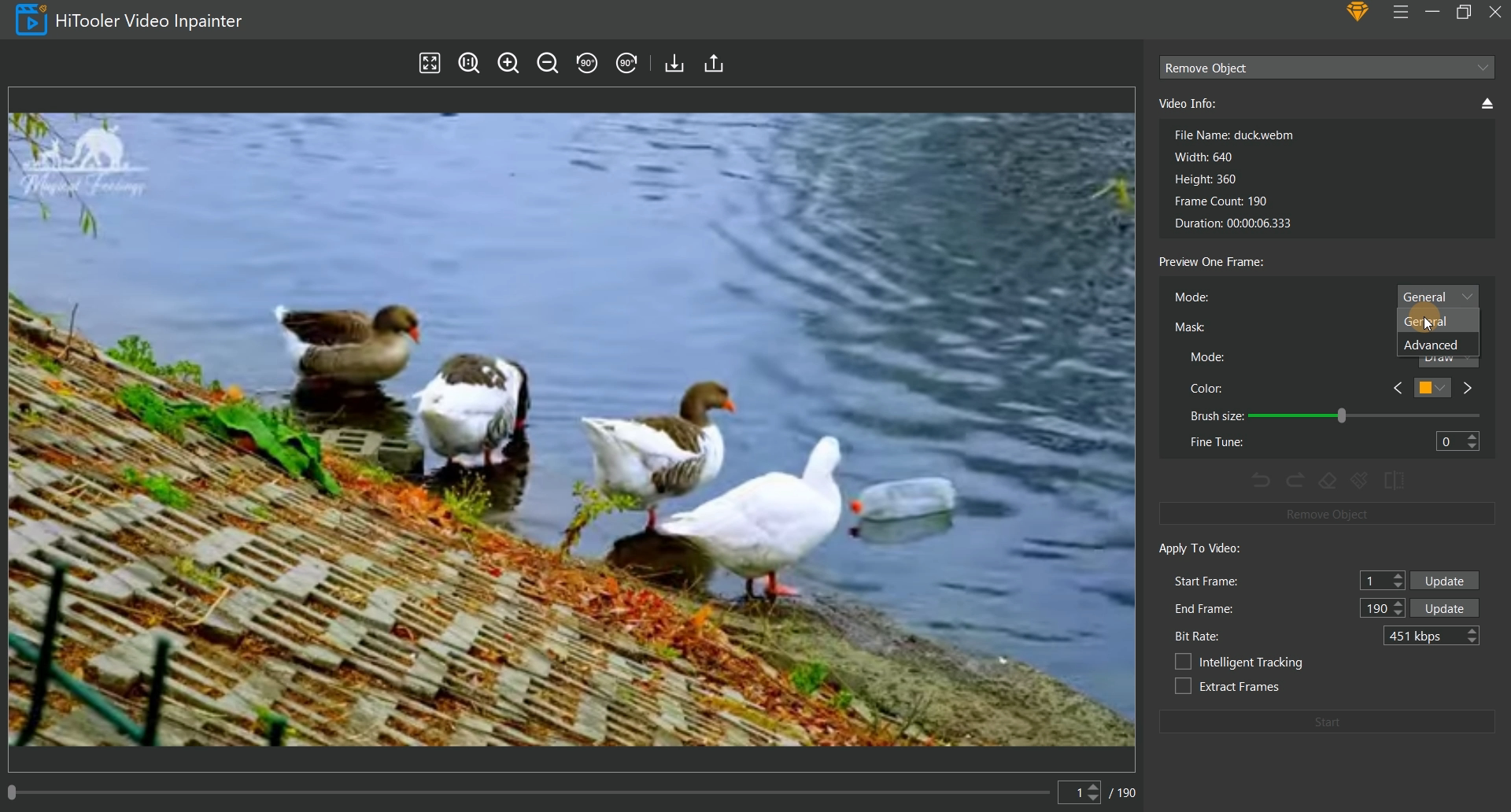
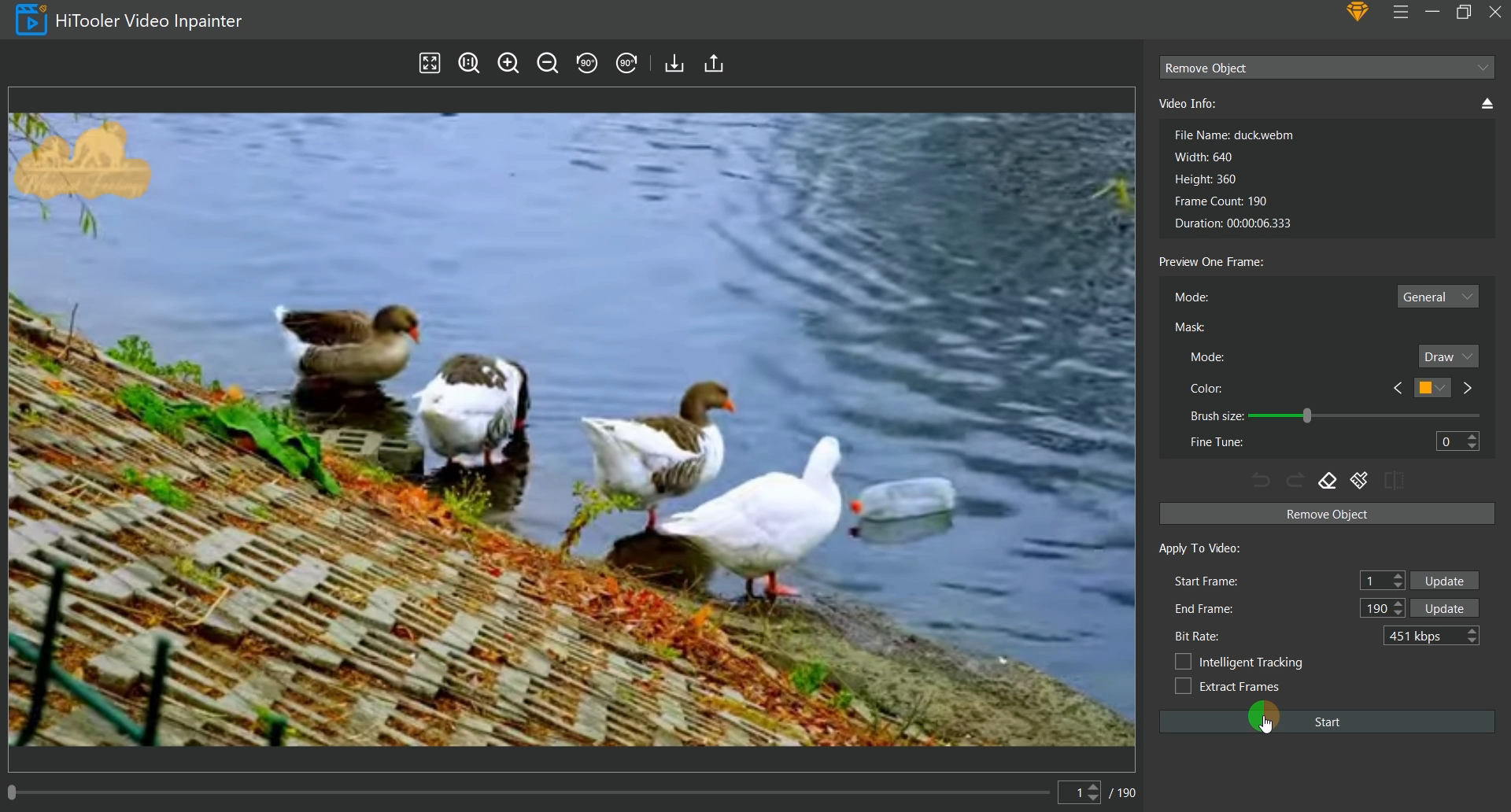
6. إذا تم تحديد وضع "القناع" كوضع "تحديد"، فيمكنك تحديد منطقة العلامة المائية بسرعة عن طريق تحريك الماوس في منطقة عرض الفيديو على اليسار، ثم النقر فوق زر الماوس الأيسر بعد التحديد. إذا تم تحديد وضع "القناع" باعتباره وضع "الرسم"، فيمكنك رسم منطقة العلامة المائية في منطقة عرض الفيديو على اليسار عن طريق سحب زر الماوس الأيسر.
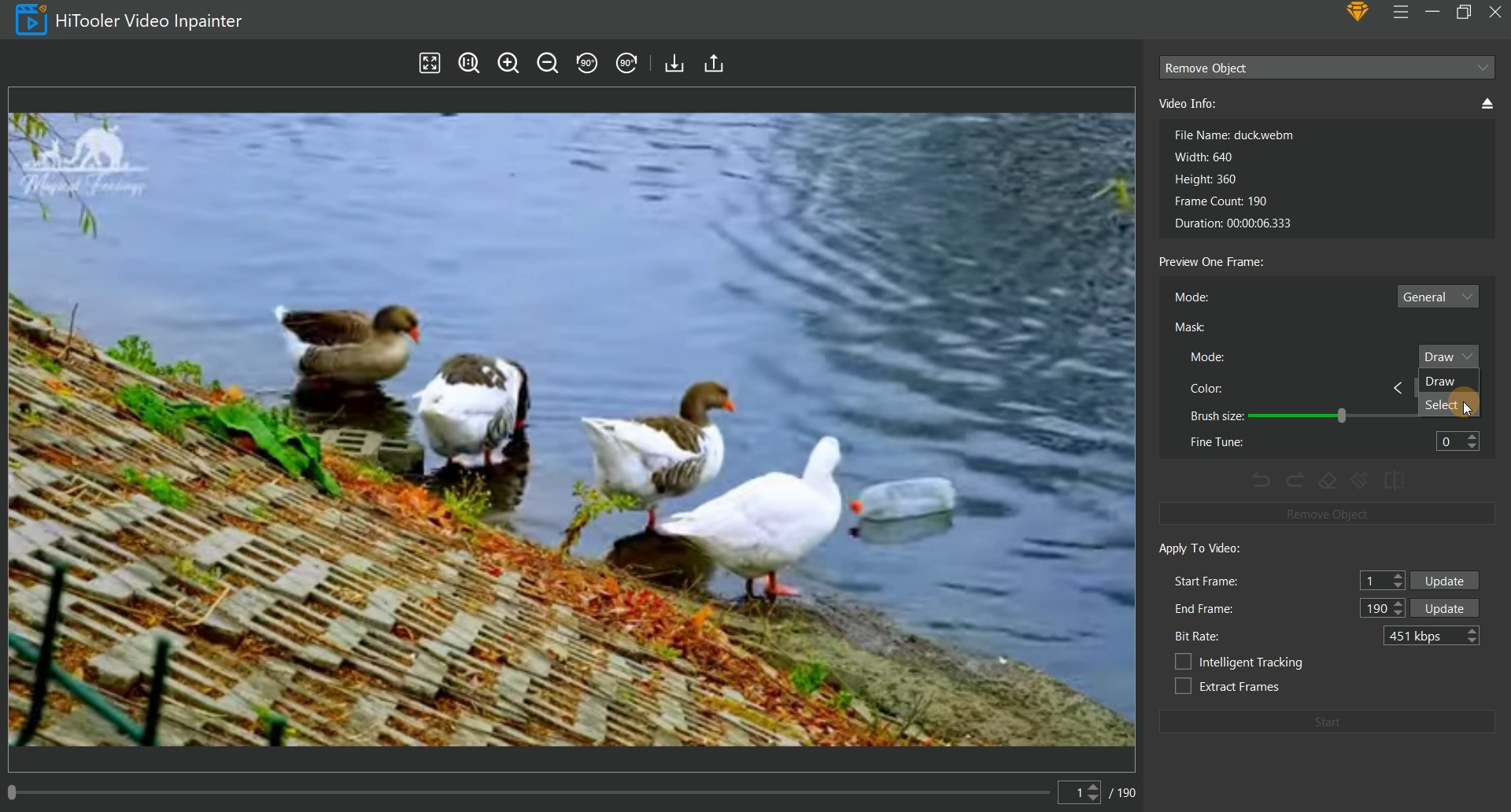
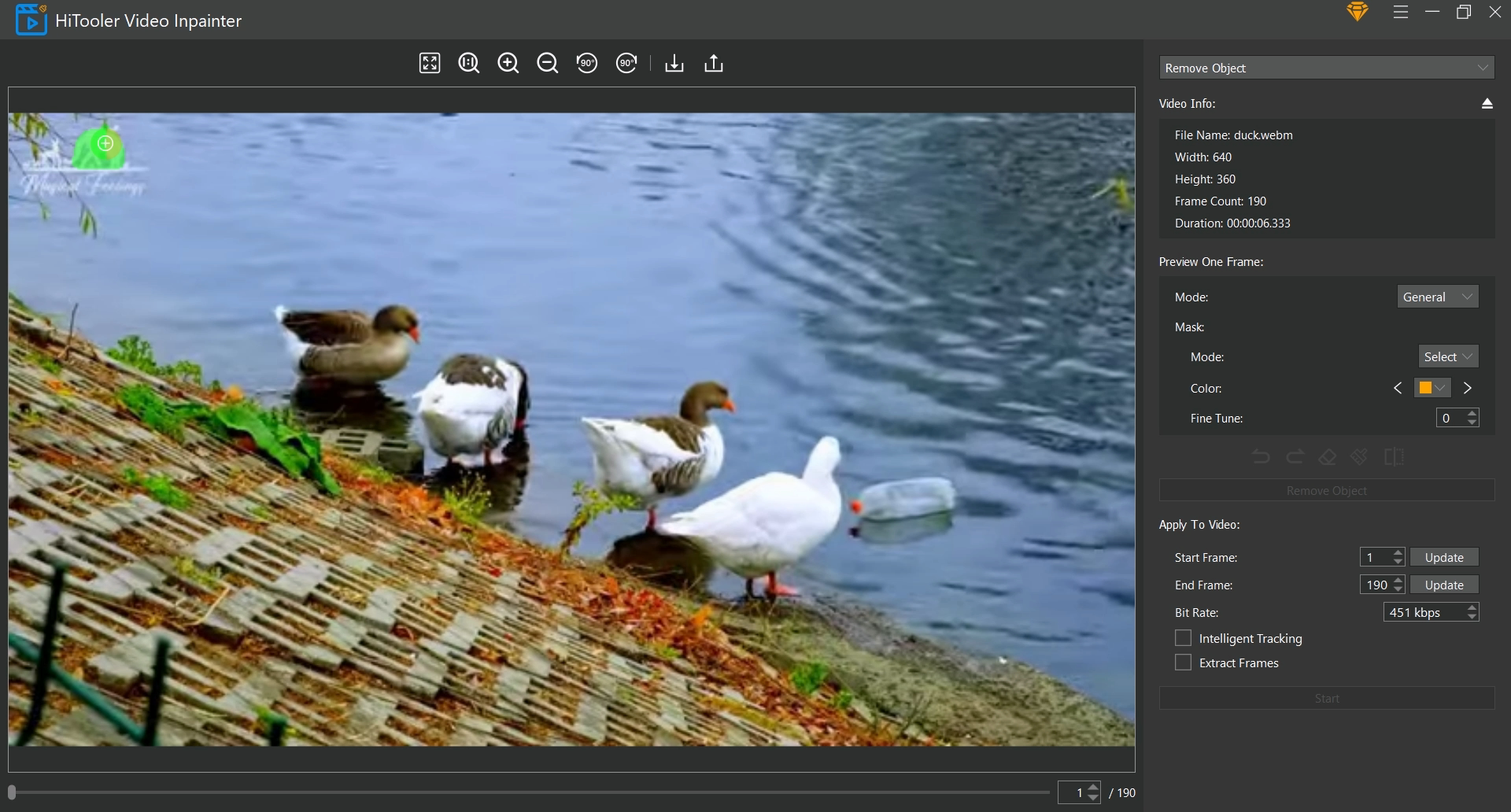
7. إذا كان القناع المحدد عن طريق تحريك الماوس لا يغطي العلامة المائية بأكملها المراد إزالتها، فيمكنك تحديد وضع "القناع" إلى "الرسم" لتكملة القناع يدويًا. إذا كان القناع المحدد عن طريق تحريك الماوس يغطي المنطقة خارج العلامة المائية، فيمكنك النقر فوق أيقونة "الممحاة" للدخول إلى وضع الحذف وحذف المنطقة غير المرغوب فيها يدويًا. انقر على أيقونة "الممحاة" مرة أخرى للخروج من وضع الحذف. لاحظ أنه إذا كنت في وضع الحذف وكان وضع "القناع" في وضع "التحديد"، فسيتم حذف قناع المنطقة التي حددتها.
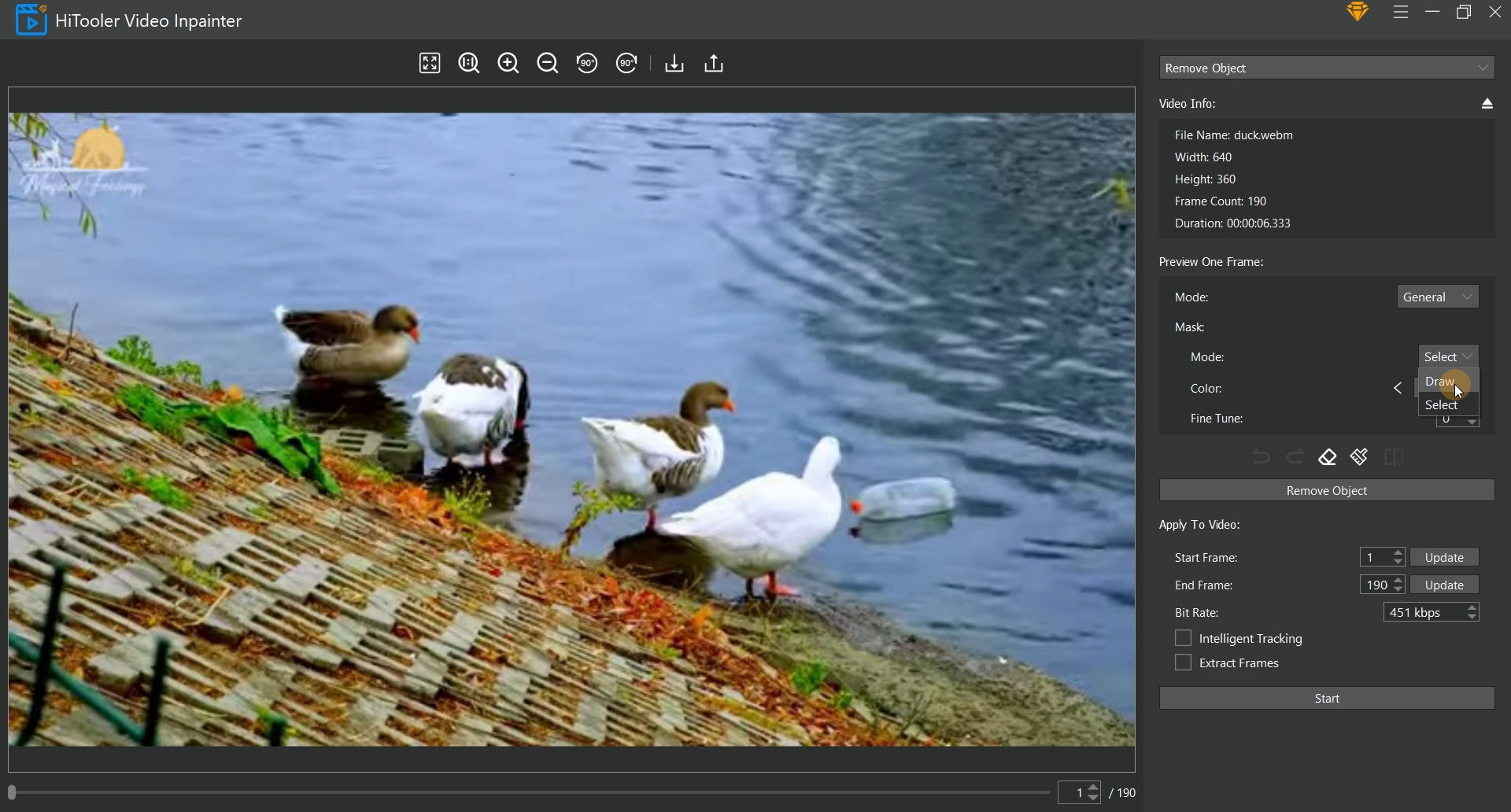
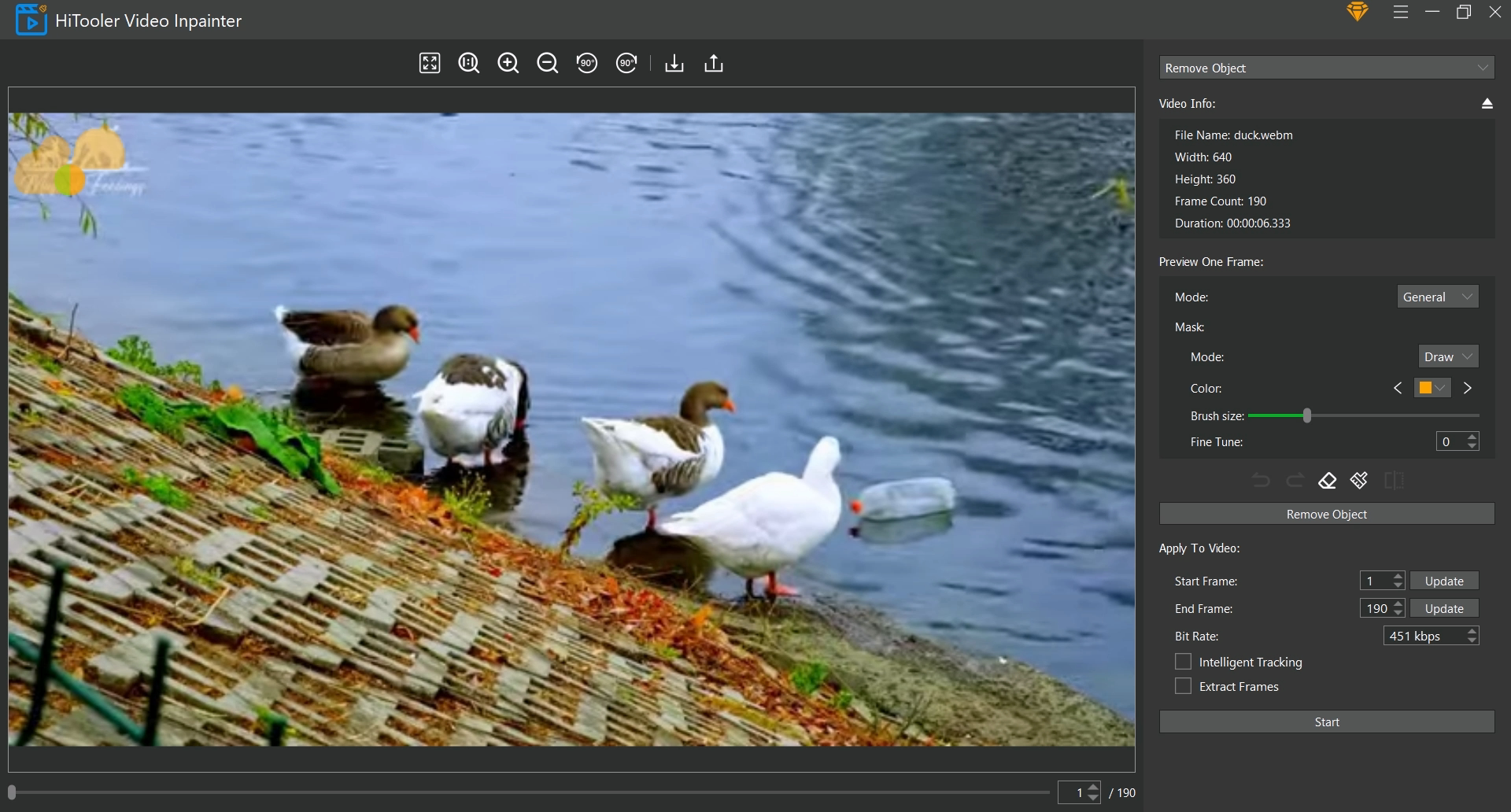
8. قم بتعيين إطارات البداية والنهاية التي تريد تطبيقها على الفيديو في منطقة "التطبيق على الفيديو". لاحظ أن إطار البداية يجب أن يكون الإطار الذي قمت بتعيين القناع فيه حاليًا.
9. إذا كنت تريد استخراج الفيديو من إطار البداية إلى إطار النهاية، فحدد مربع الاختيار "استخراج الإطارات". سيحتوي الفيديو الذي تم إنشاؤه على الفيديو من إطار البداية إلى إطار النهاية فقط.
10. إذا كانت العلامة المائية المراد إزالتها تتحرك في الفيديو، فيرجى تحديد مربع الاختيار "التتبع الذكي". سيقوم البرنامج تلقائيًا بتتبع حركة العلامة المائية وإزالة العلامة المائية عند تعقبها، ولن يفعل أي شيء إذا لم يتم تعقبها.
11. وأخيرًا، انقر فوق الزر "ابدأ" وانتظر حتى تكتمل عملية إزالة العلامة المائية.