مركز الدعم
 اتصل بنا
الأسئلة الشائعة "HiTooler Image Inpainter".
كيفية طمس الوجوه بسرعة على الصور؟
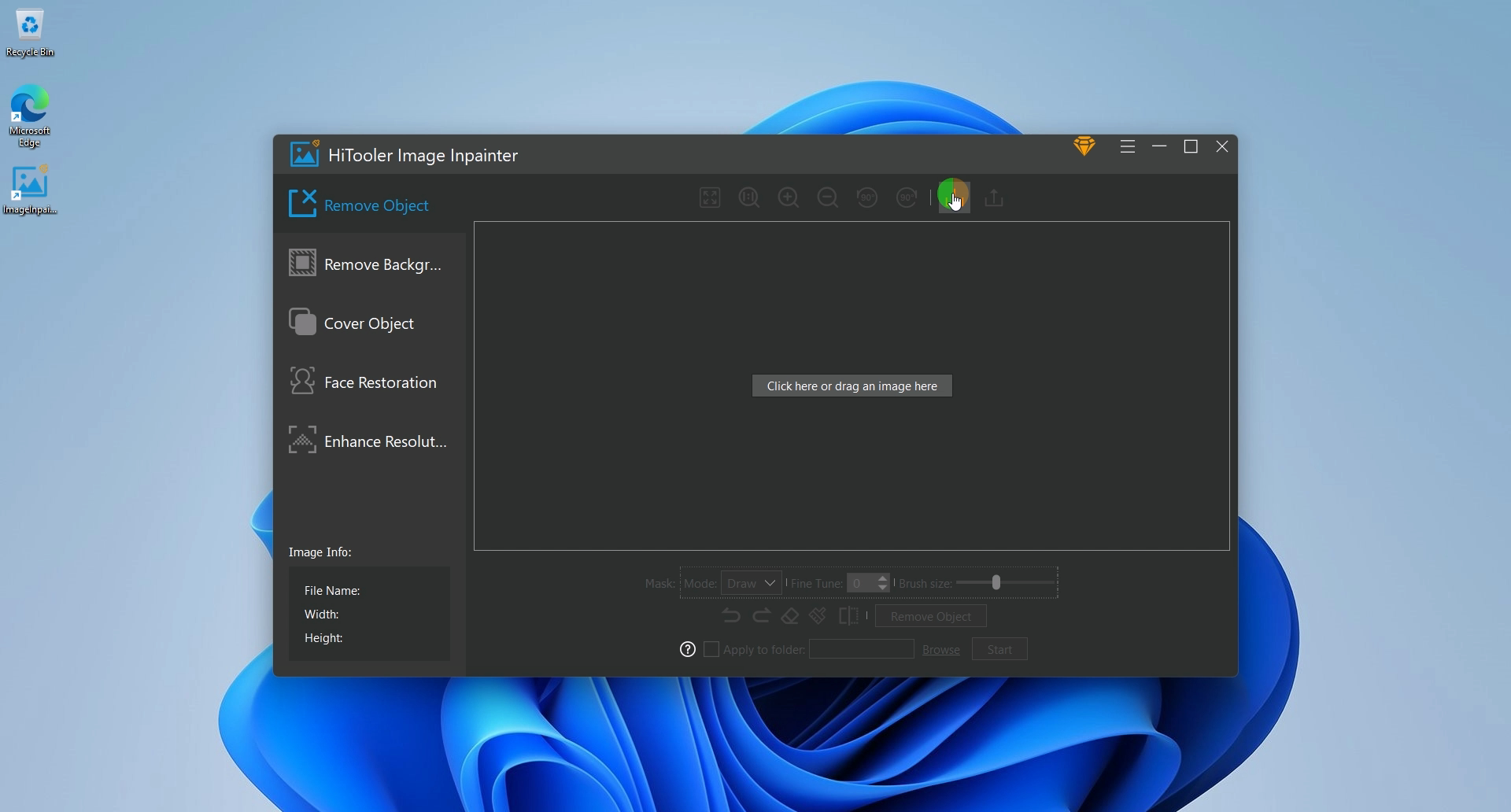
1. قم بتحميل وتثبيت "HiTooler Image Inpainterx"، وافتحه بعد التثبيت. إذا كان مثبتا بالفعل، يمكنك فتحه مباشرة.
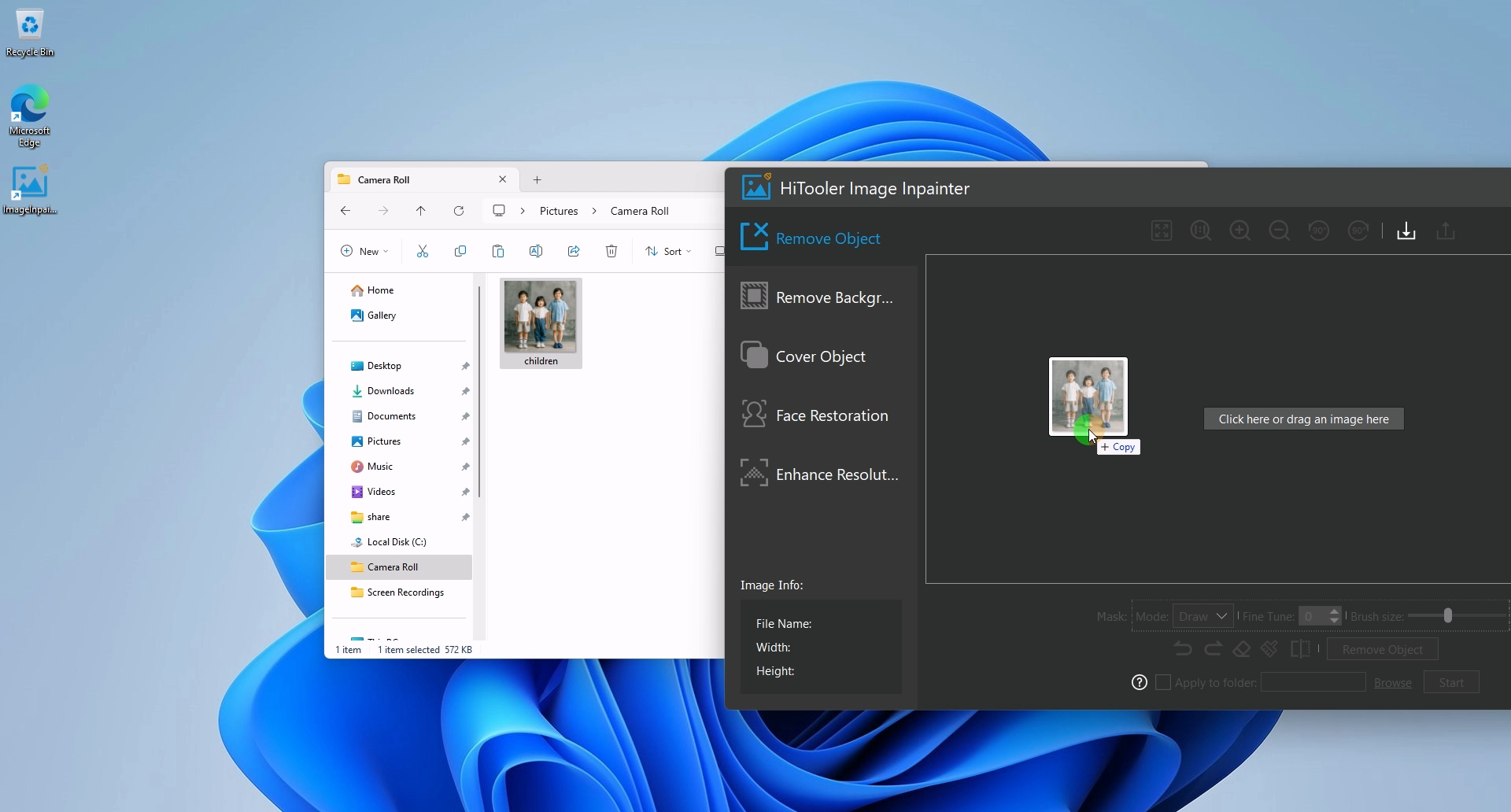
2. انقر فوق الزر "استيراد" أو اسحب الصورة إلى منطقة عرض الصورة لفتح الصورة.
3. انقر فوق لوحة "كائن الغلاف" الموجودة على الجانب الأيسر من "HiTooler Image Inpainterx".
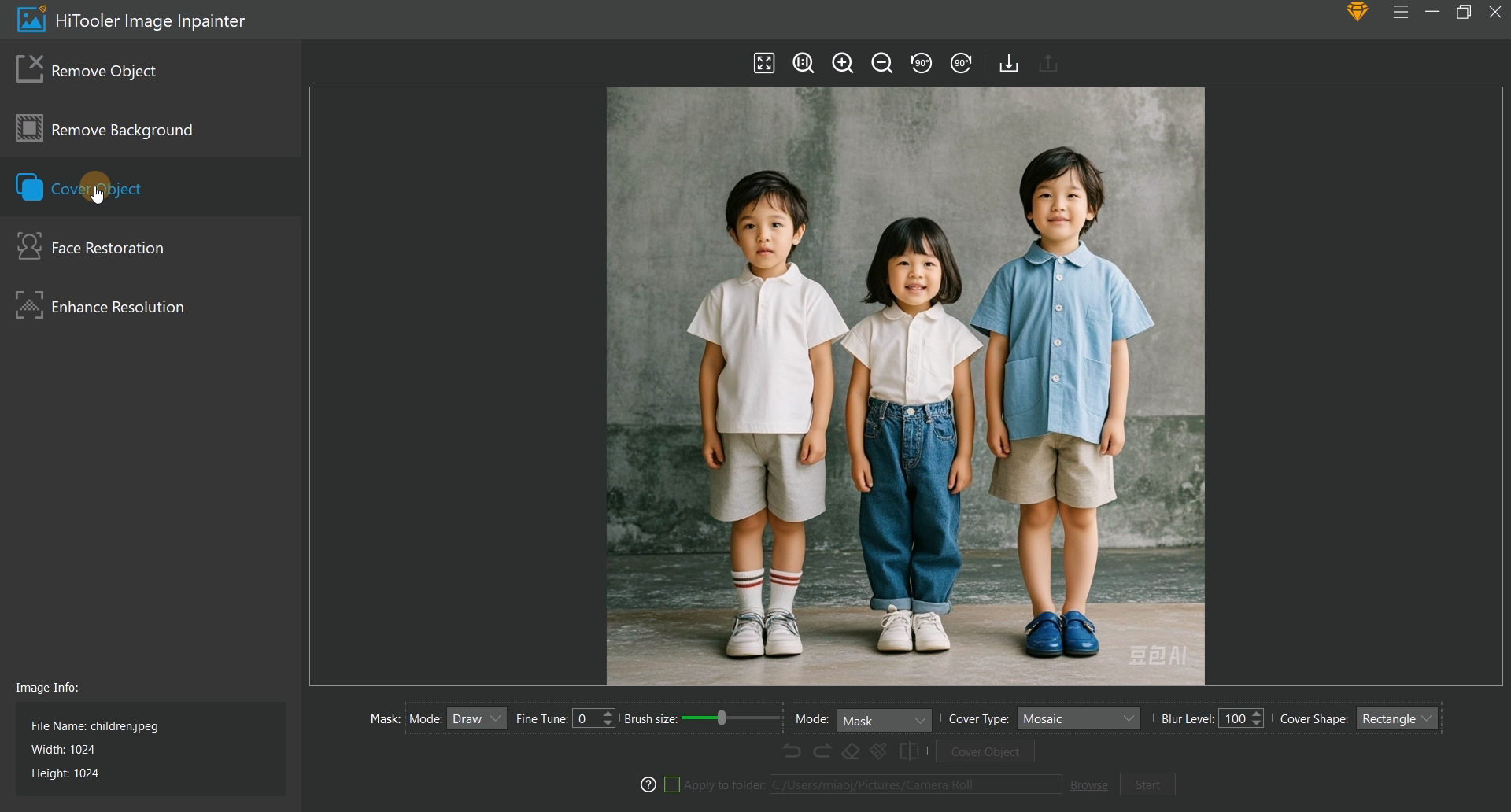
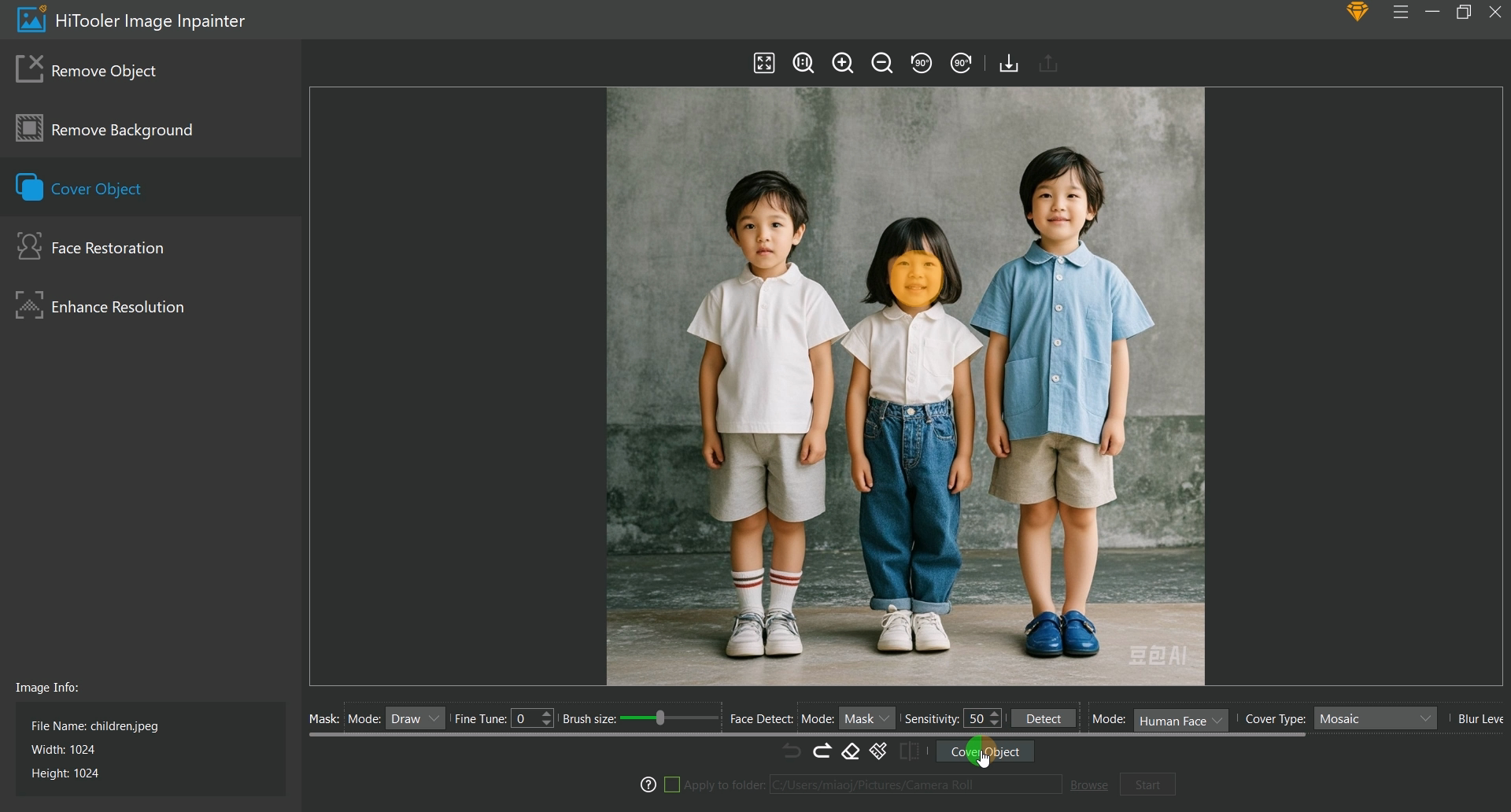
4. في منطقة الخيارات أسفل منطقة الصورة، حدد وضع "كائن الغلاف" كـ "وجه بشري"، ثم حدد نوع التراكب وشكل التراكب المطلوب. إذا كان وضع "Face Detect" هو "Mask"، فستحتاج أيضًا إلى رسم قناع على الوجه الذي تريد طمسه.
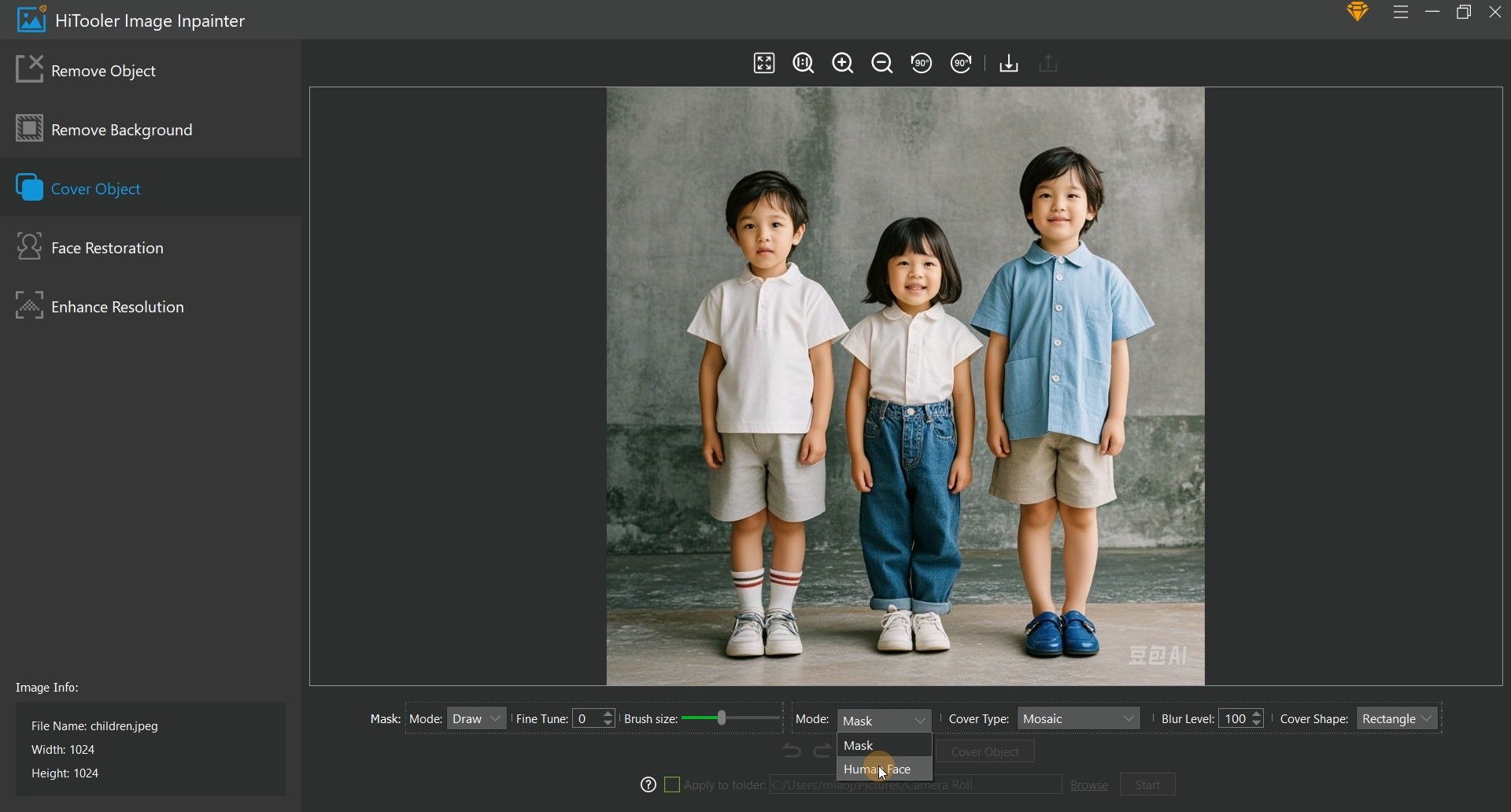
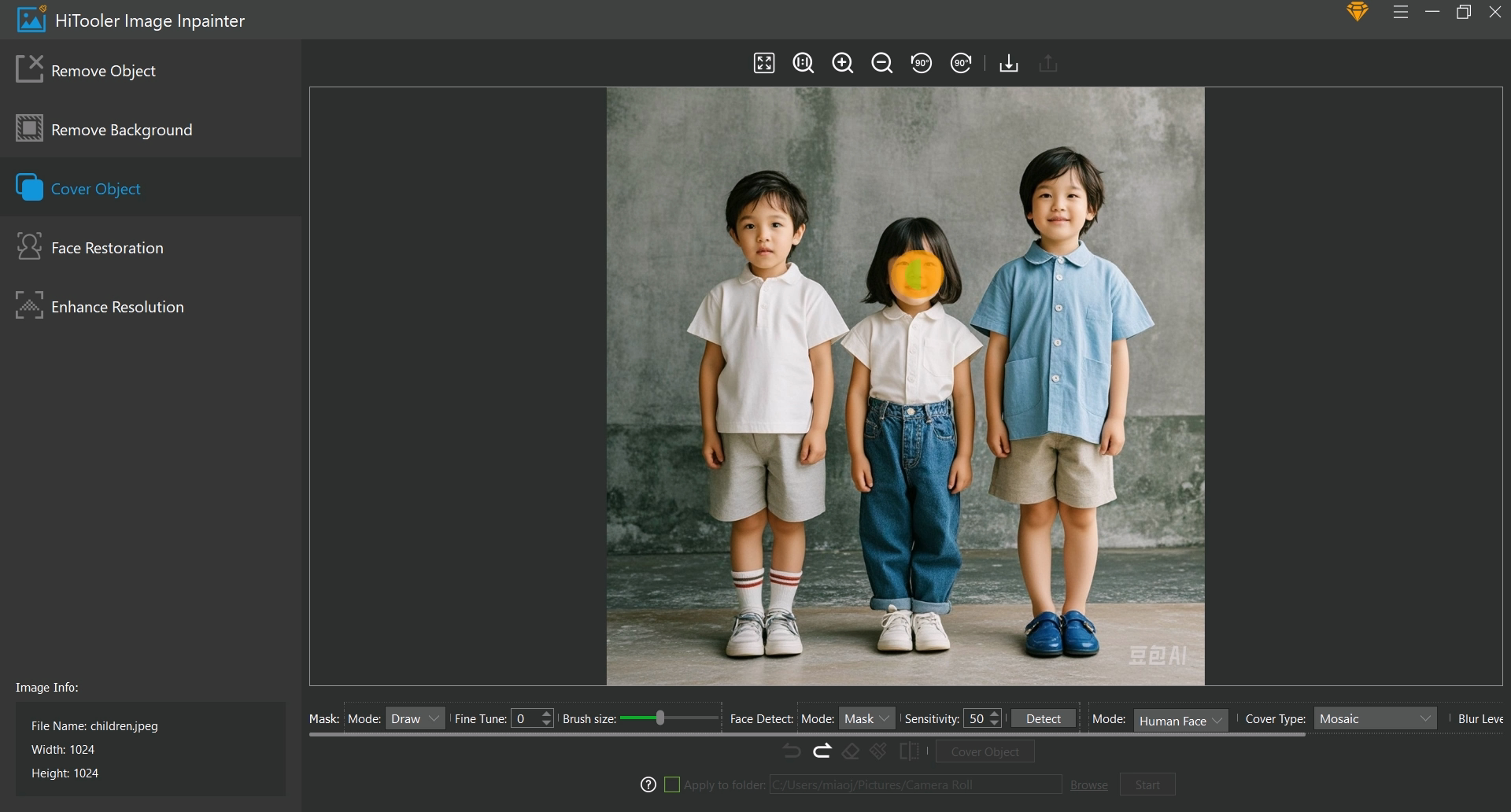
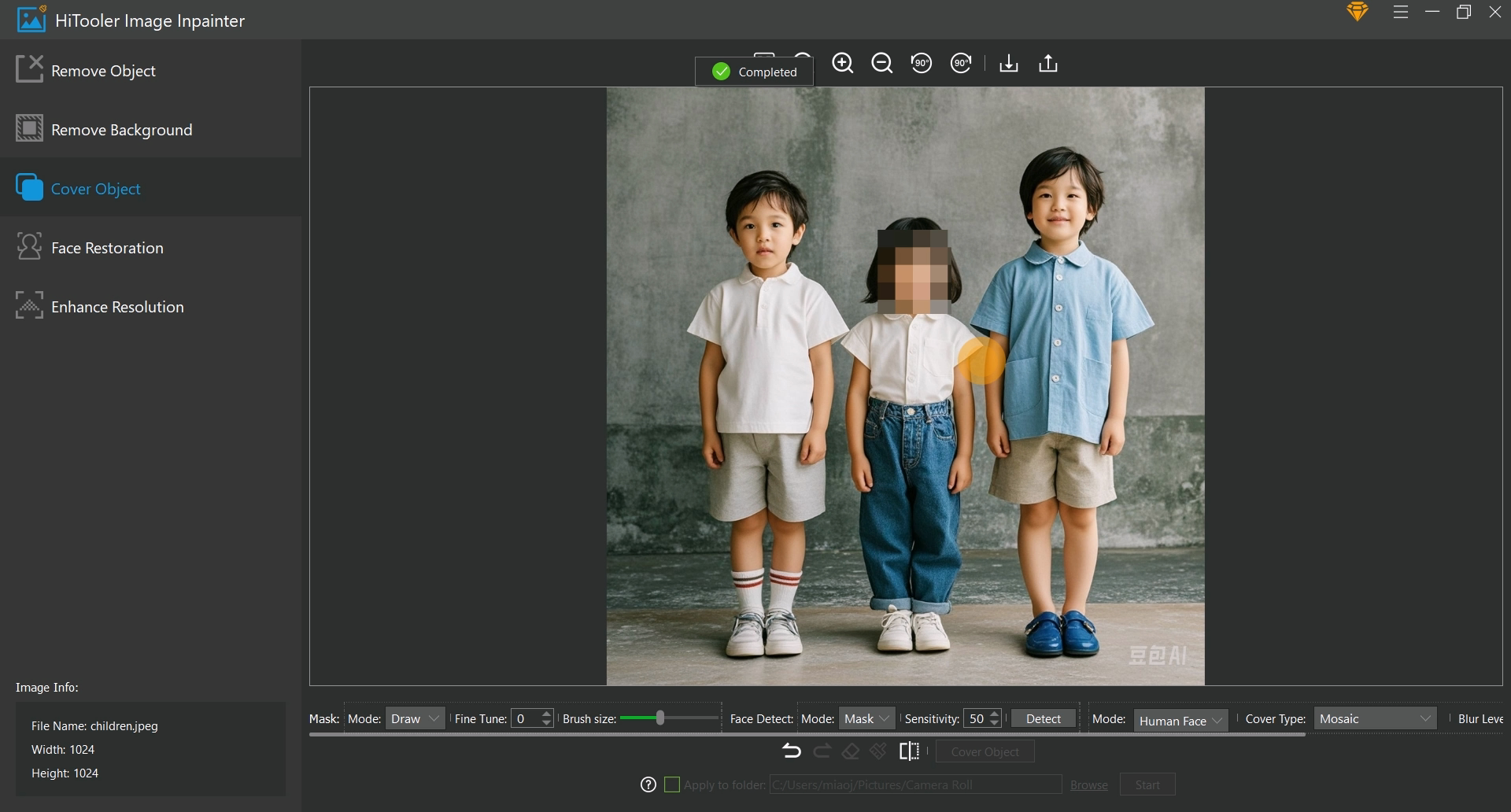
5. انقر فوق الزر "كائن الغلاف" أدناه لإكمال طمس الوجه. إذا كان وضع "اكتشاف الوجه" هو "تلقائي"، فسيقوم البرنامج تلقائيًا باكتشاف الوجوه في الصورة وطمس جميع الوجوه. إذا كان وضع "Face Detect" هو "Mask"، فسيقوم البرنامج أيضًا تلقائيًا باكتشاف الوجوه الموجودة في الصورة، ولكنه لن يؤدي إلا إلى تعتيم الوجوه باستخدام الأقنعة.