مركز الدعم
 اتصل بنا
الأسئلة الشائعة "استعادة ملف HiTooler".
كيفية استعادة الملفات المحذوفة نهائيا من الكمبيوتر؟
1. قم بتثبيت "استعادة ملف HiToolerx". احرص على عدم تثبيت البرنامج على القرص الذي توجد به الملفات المحذوفة، وإلا فقد لا يتم العثور على الملفات المحذوفة. يمكنك اختيار تثبيته على قرص آخر أو قرص خارجي.
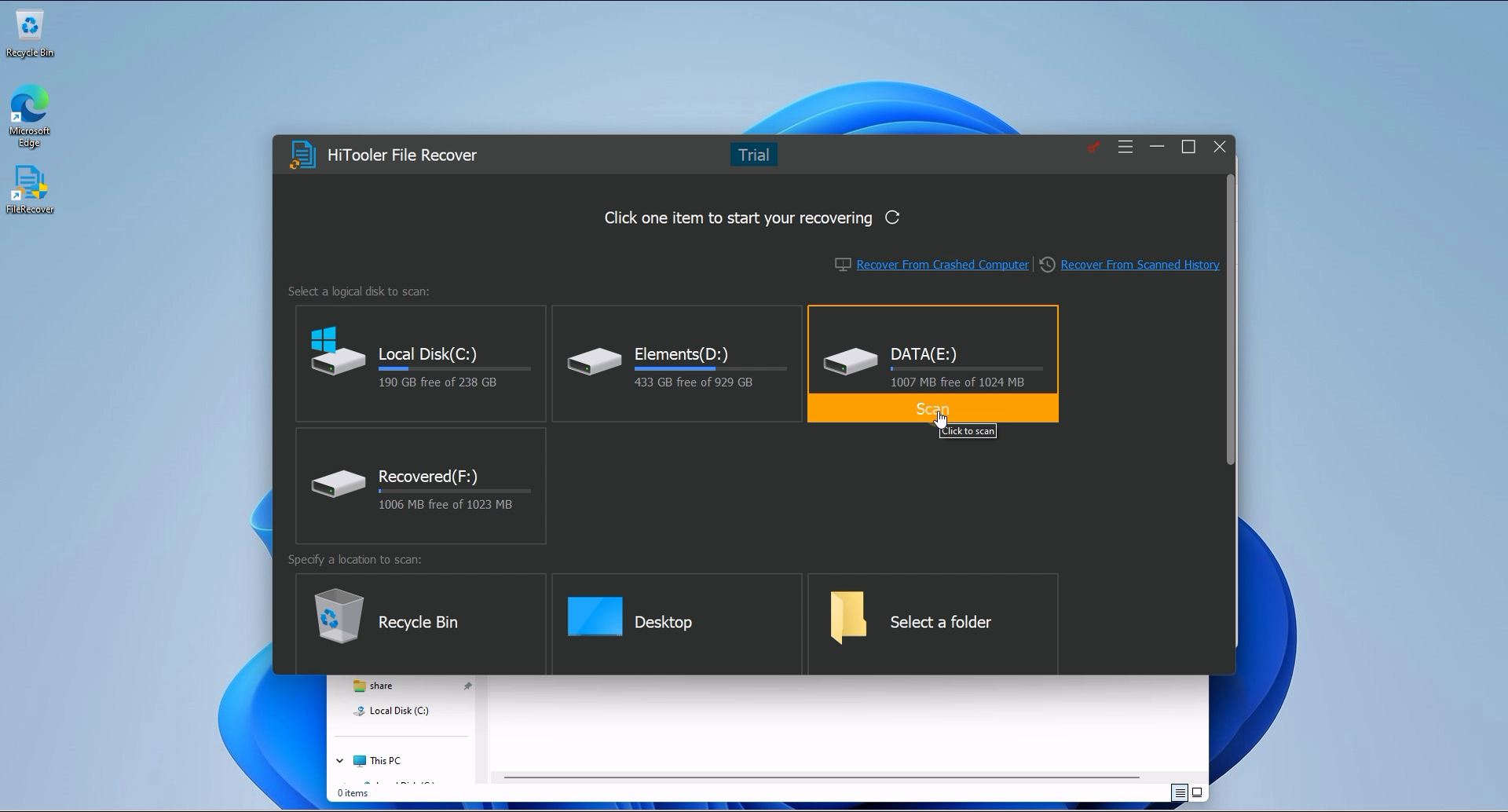
2. افتح "استعادة ملف HiToolerx"، وابحث عن القرص الذي توجد به الملفات المحذوفة، ثم انقر فوق "Scan". سيختلف وقت المسح حسب حجم القرص وأداء القرص.
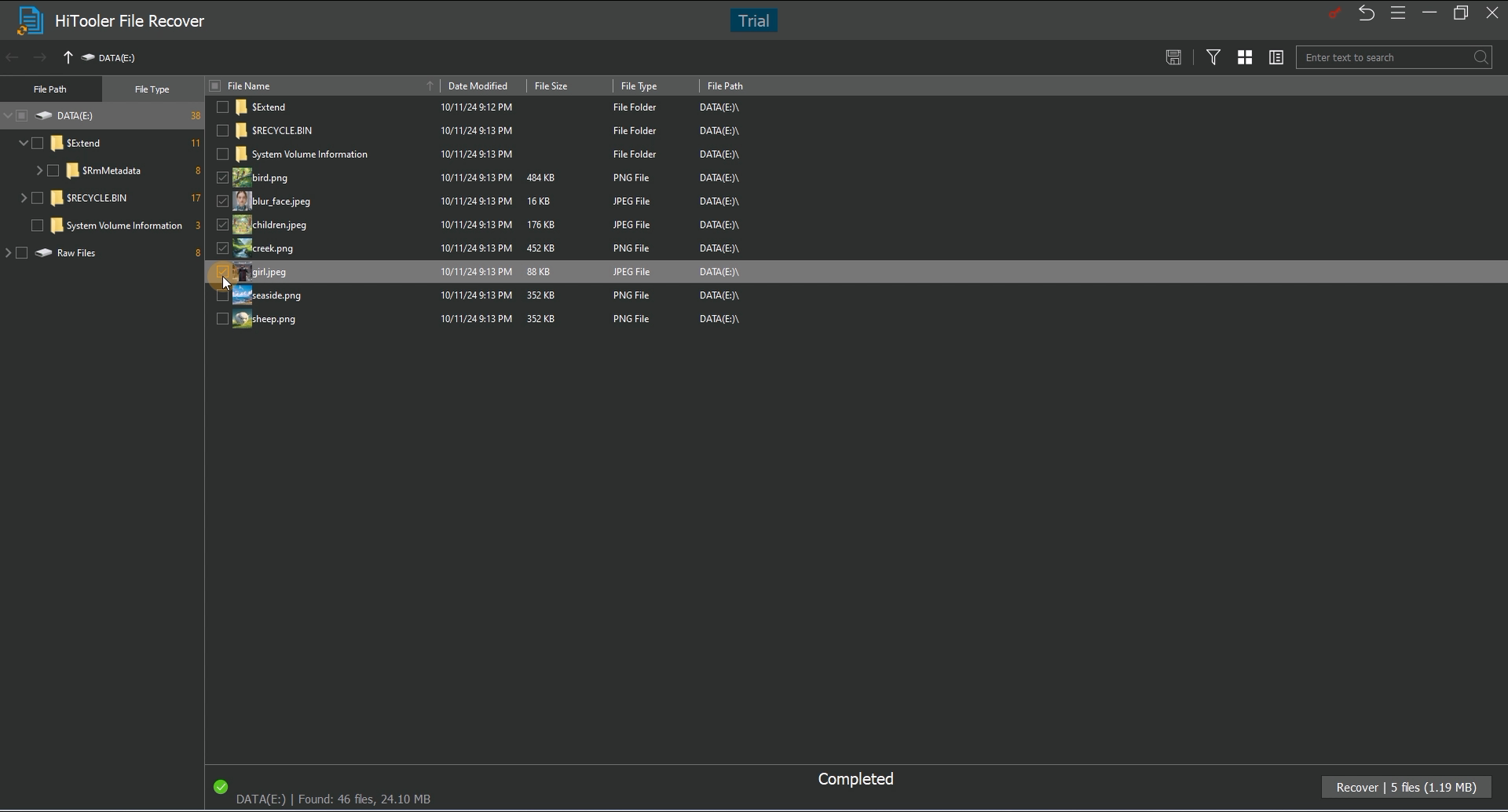
3. بعد اكتمال الفحص، يمكنك البحث عن الملفات المحذوفة وفقًا لبنية المجلد على الجانب الأيسر من واجهة نتيجة الفحص، أو يمكنك إدخال اسم الملف مباشرة في مربع البحث للبحث.
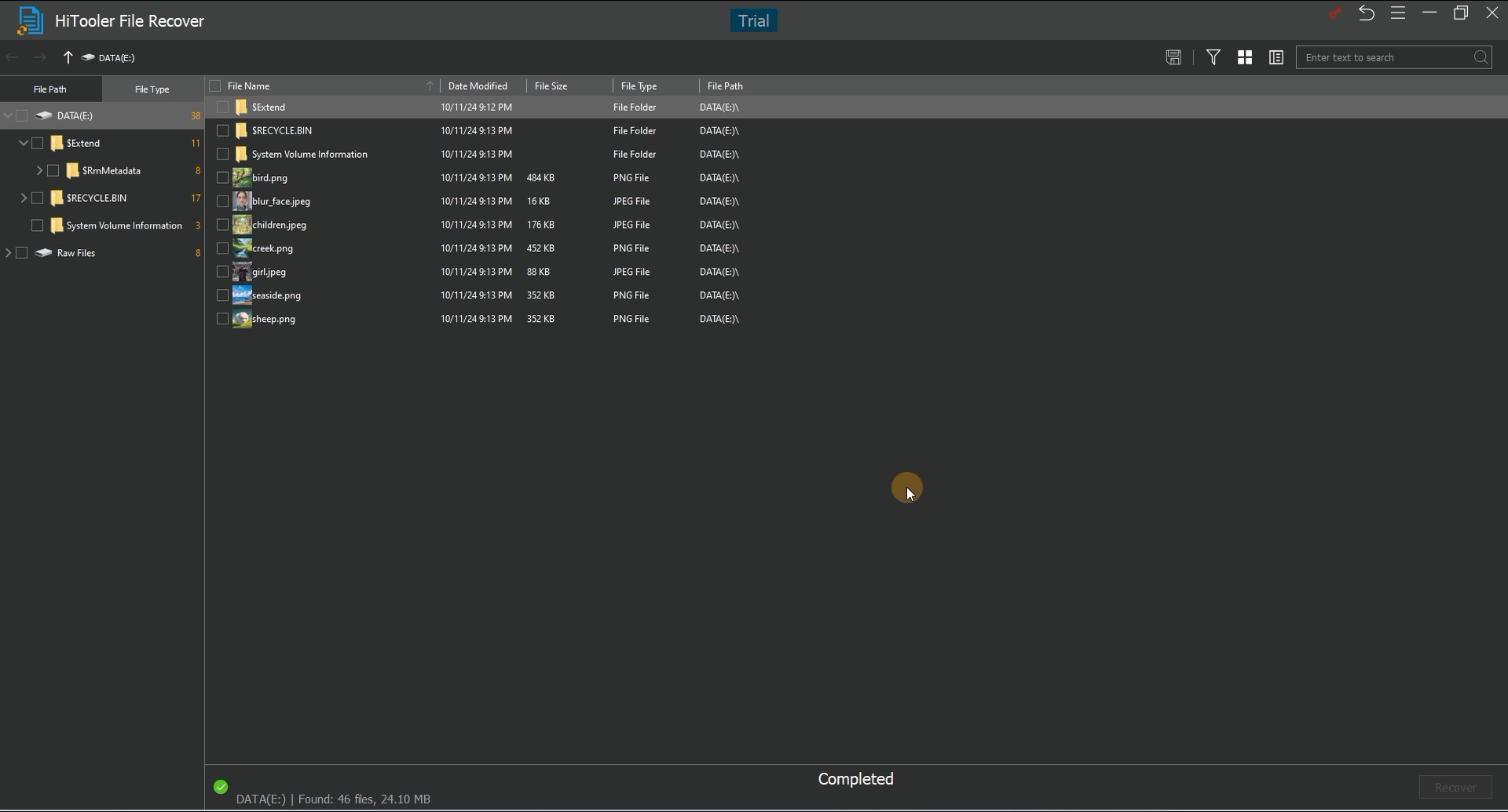
4. بعد العثور على الملف المحذوف، انقر نقرًا مزدوجًا فوقه لمعاينته. لاحظ أن بعض أنواع الملفات فقط مدعومة للمعاينة.

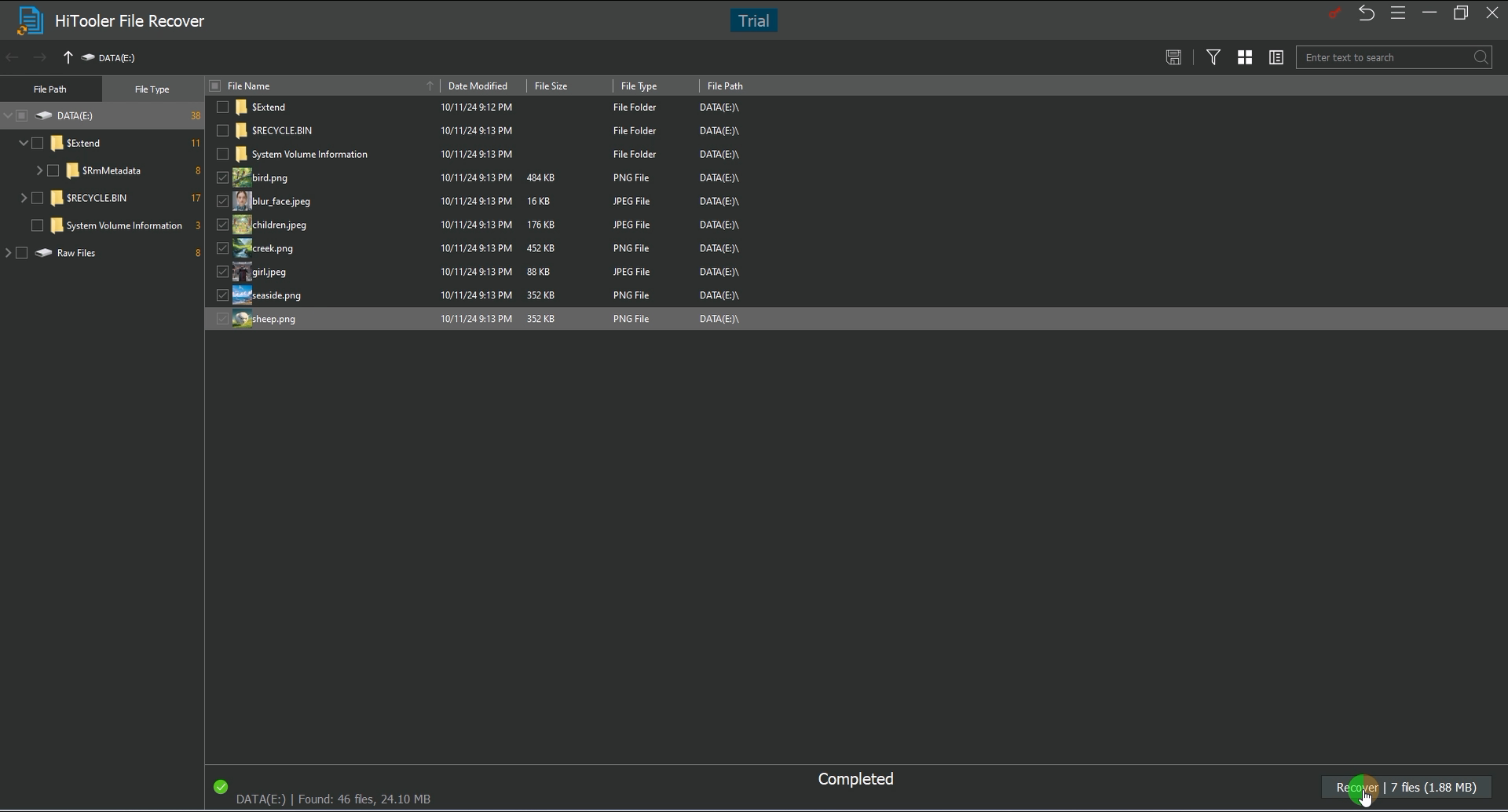
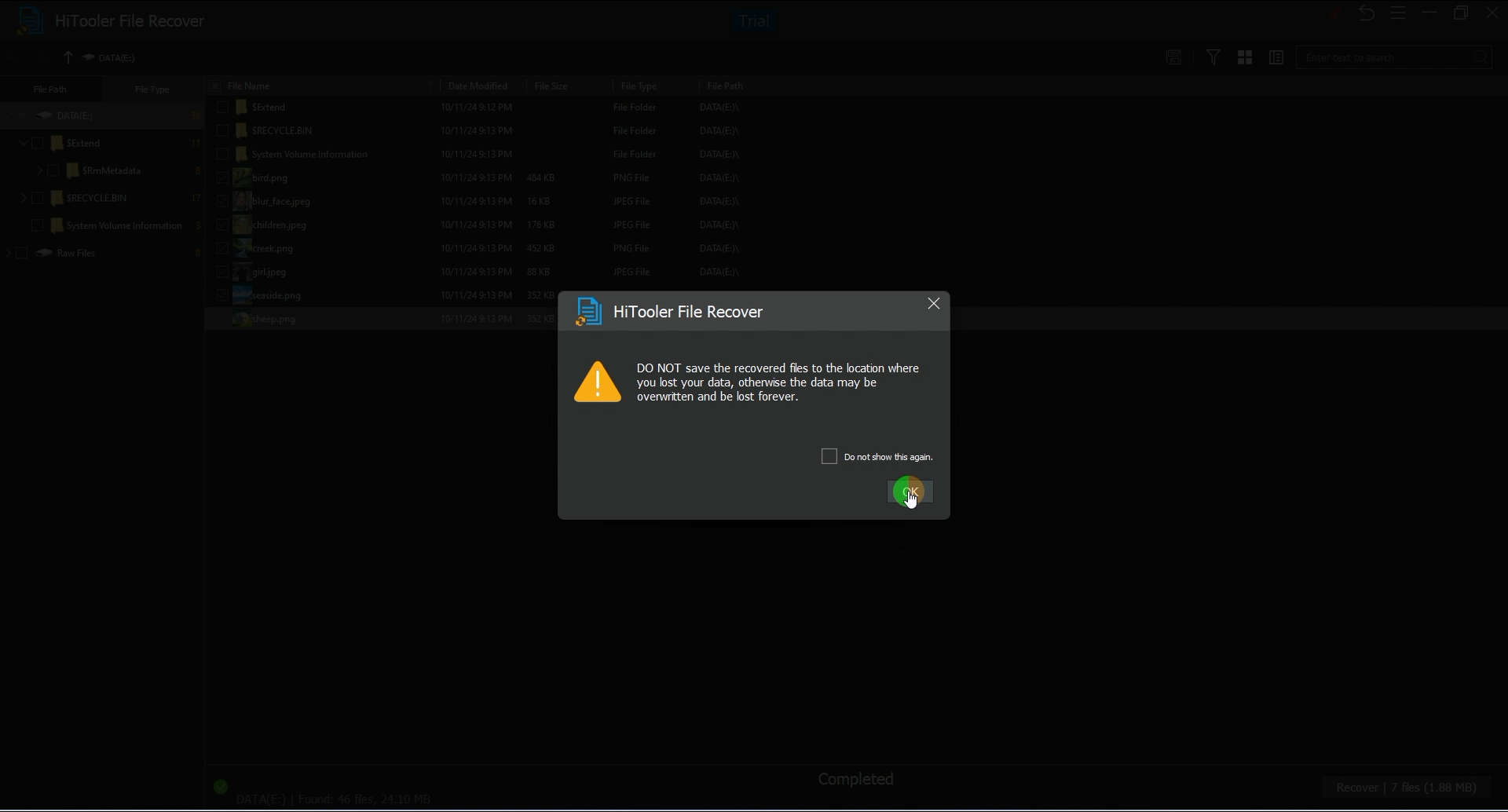
5. حدد الملفات المراد استردادها وانقر فوق "استرداد" لاستعادتها. لاحظ أنه عند الاسترداد، تحتاج إلى تحديد الدليل لتخزين الملفات المستردة. لا يمكن أن يكون القرص الذي يوجد به الدليل المحدد هو القرص الذي توجد به الملفات المحذوفة. يجب عليك تحديد دليل على قرص آخر.