انقر للتثبيت
يرجى الملاحظة
The website language does not match your browser language. You can use this menu to change the website's display language.
الباحث عن الملفات HiTooler
العثور بسرعة على أي ملف على macOS.
استعادة ملف HiTooler
استعادة البيانات من جهاز الكمبيوتر.
HiTooler GPS Mocker - أندرويد
قم بتغيير موقع الجهاز إلى أي مكان تريده.
HiTooler Image Inpainter
إزالة أو تغطية أي كائن على الصورة، وإزالة خلفية الصورة، وتحسين دقة الصورة، واستعادة الوجوه البشرية.
HiTooler فيديو إنبينتر
قم بإزالة أو تغطية أي كائن في الفيديو، وإزالة خلفية الفيديو، وتحسين دقة الفيديو، واستعادة الوجوه البشرية.
محول الوسائط HiTooler
تحويل صيغ ملفات الفيديو والصوت والصور.
1. قم بتحميل وتثبيت "الباحث عن الملفات HiToolerx"، وافتحه بعد التثبيت. إذا كان مثبتا بالفعل، يمكنك فتحه مباشرة.
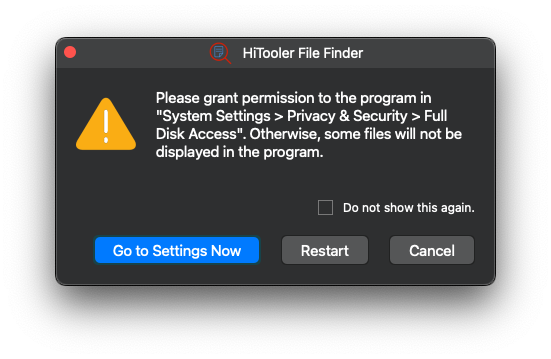
2. امنح البرنامج حق الوصول الكامل إلى القرص الخاص بك.
3. انتظر حتى ينتهي البرنامج من فهرسة كافة الملفات الموجودة على نظامك.
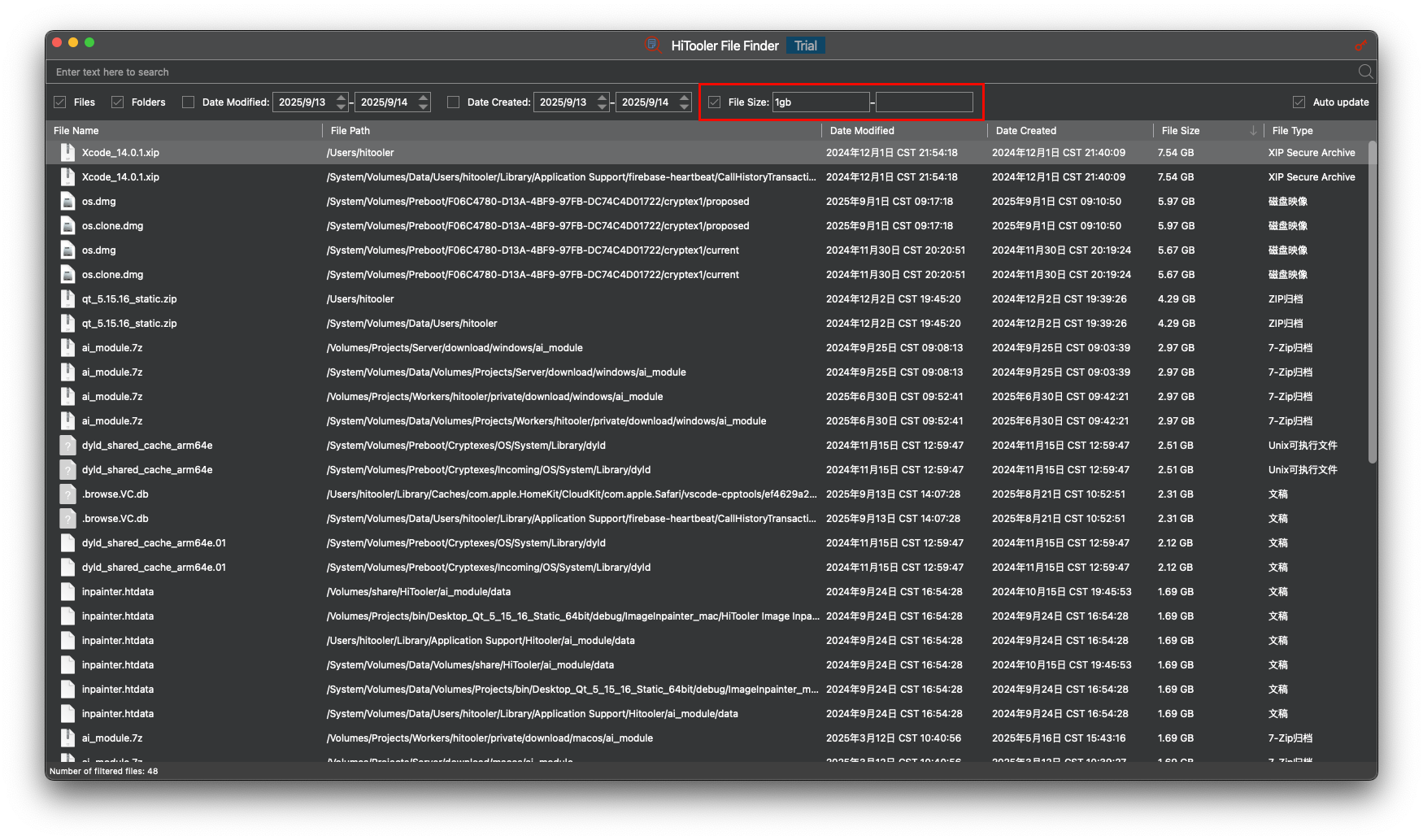
٤. في القائمة، انقر على رأس عمود "حجم الملف" لفرز القائمة حسب حجم الملف تنازليًا. ستظهر الملفات الكبيرة في أعلى القائمة.
5. يمكنك أيضًا إدخال نطاق حجم الملف في مرشح حجم الملف لتصفية جميع الملفات التي تتوافق مع الحجم المحدد.
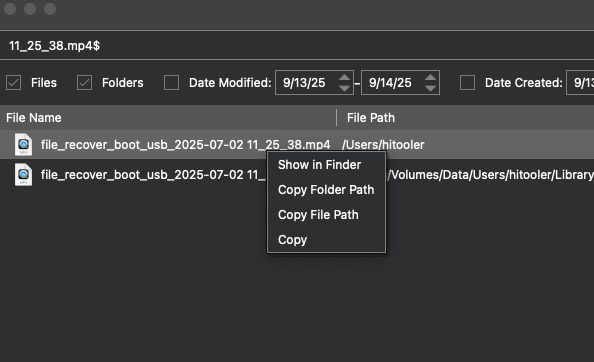
6. انقر بزر الماوس الأيمن فوق ملف في القائمة لتنفيذ الإجراء المطلوب في قائمة السياق التي تظهر.








 مركز الدعم
 اتصل بنا