







 مركز الدعم
 اتصل بنا
الباحث عن الملفات HiTooler
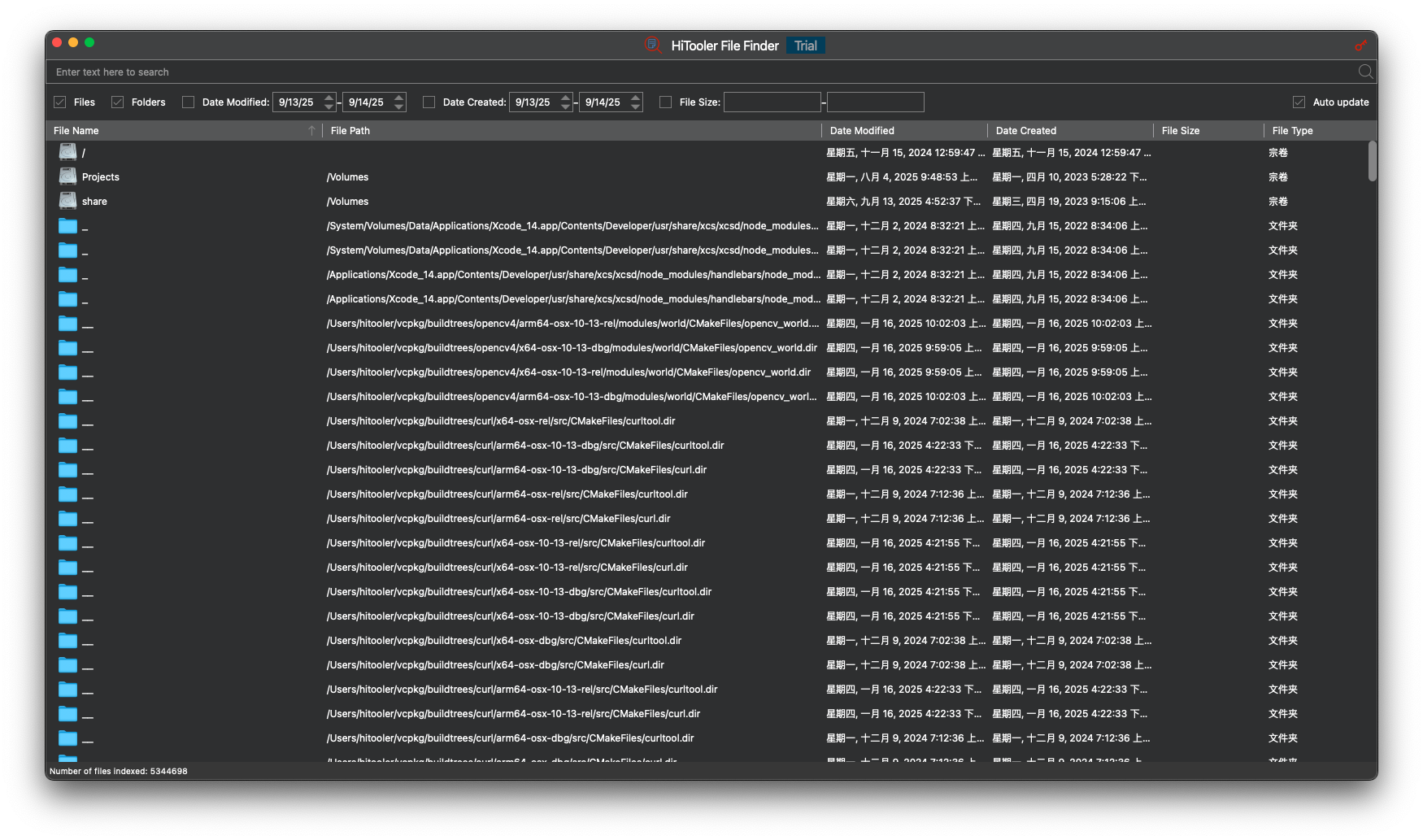
- العثور بسرعة على أي ملف على macOS.
- تصفية الملفات حسب اسم الملف، وتاريخ الإنشاء، وتاريخ التعديل، وحجم الملف، وما إلى ذلك.
- راقب تغييرات ملفات النظام وقم بتحديث القائمة وفقًا لذلك.
- البحث عن الملفات المكررة على نظامك.
- البحث عن الملفات عن طريق الكلمات الرئيسية في محتواها.
نسخة تجريبية مجانية
لنظام macOS 10.13+
اشتري الآن
ضمان استعادة الاموال


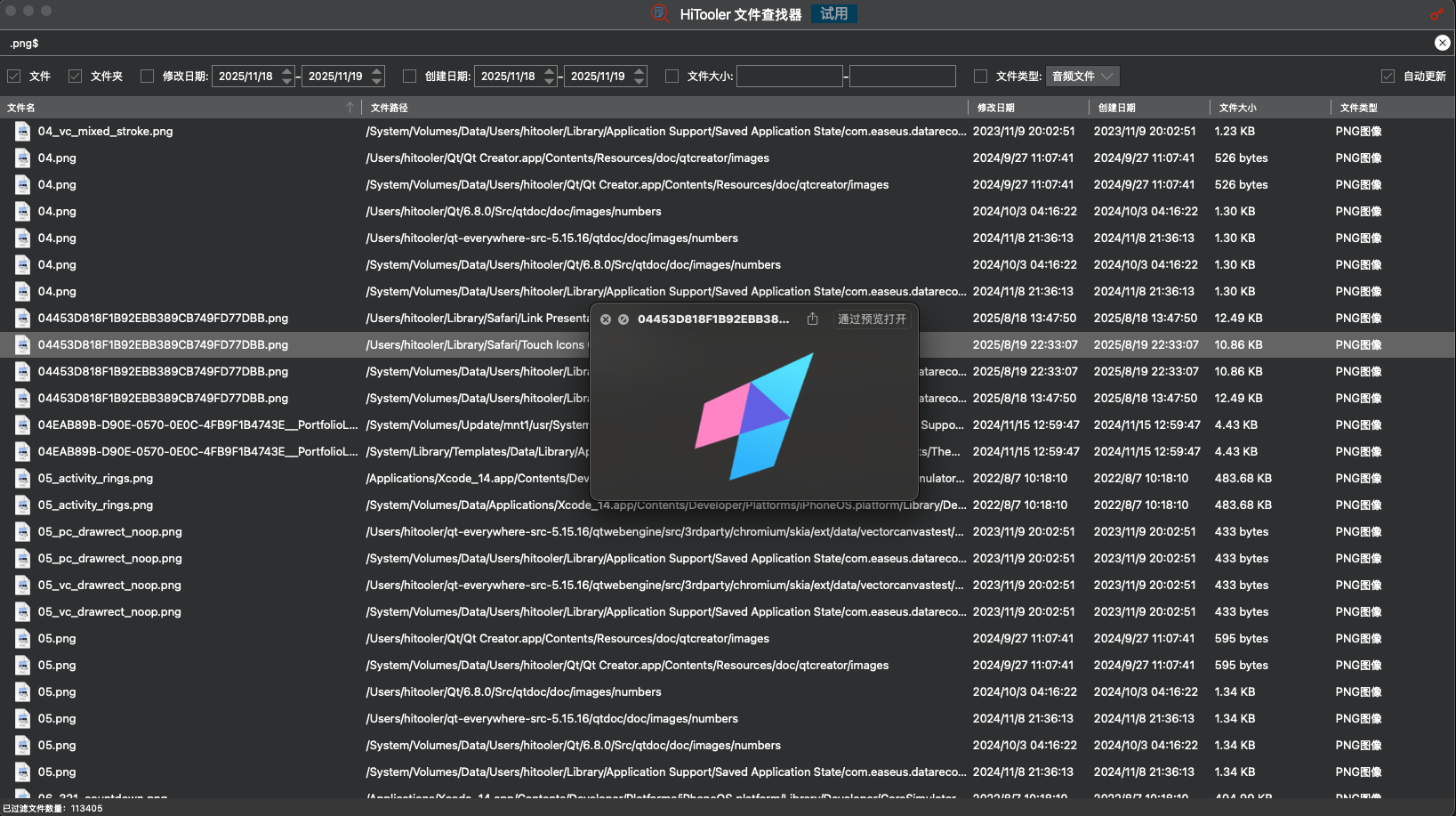
لماذا تختار الباحث عن الملفات HiTooler؟
العثور بسرعة على أي ملف على macOS.
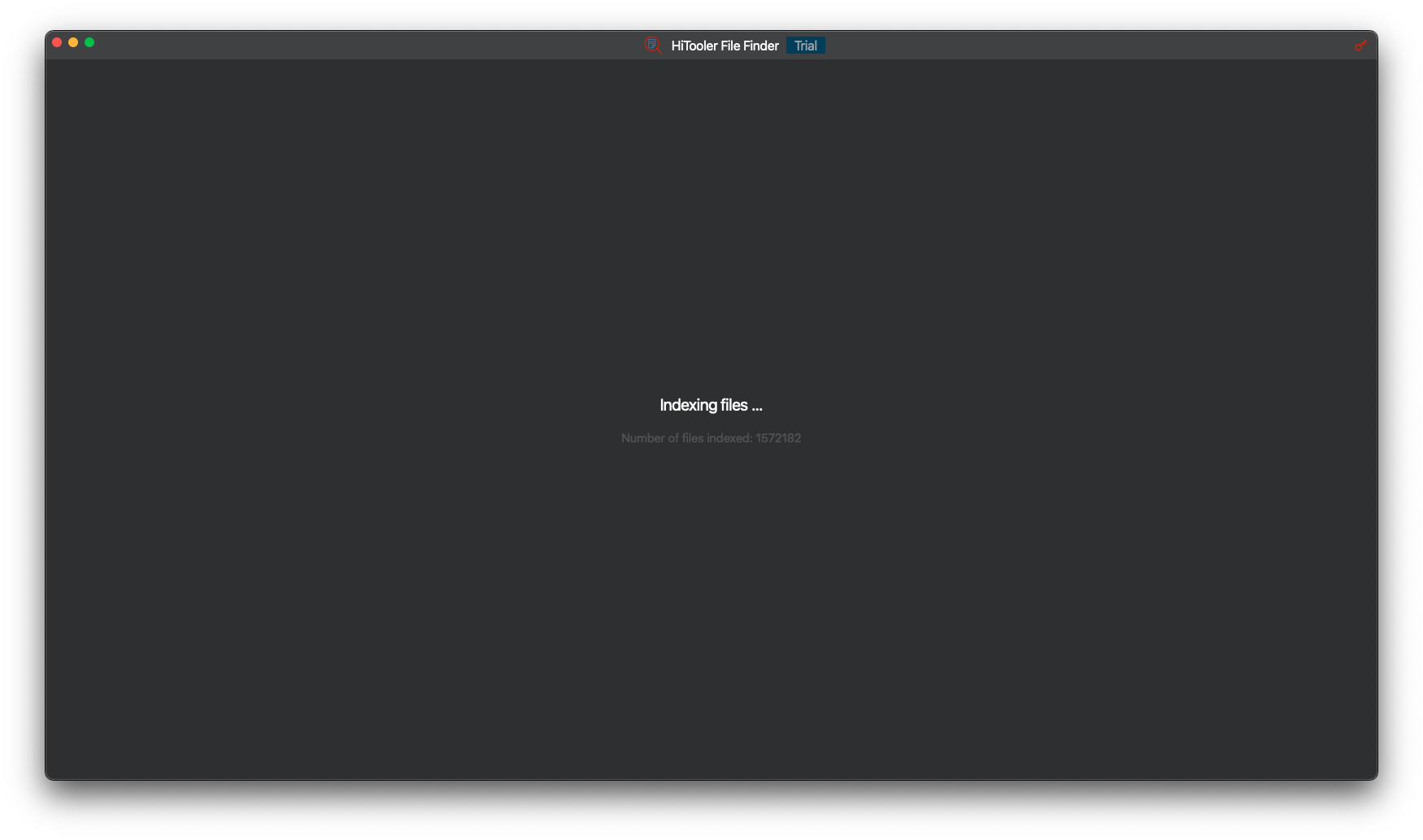
قمنا بفهرسة جميع الملفات الموجودة على النظام بسرعة (بما في ذلك ملفات النظام والملفات المخفية). لقد اختبرنا نظامًا يحتوي على 5 ملايين ملف وأكملنا الفهرسة في دقيقة واحدة فقط. ومع ذلك، تتمتع أجهزة الكمبيوتر المختلفة بمستويات أداء وأعداد ملفات مختلفة، مما سيؤدي إلى اختلاف أوقات الفهرسة.
يمكنك البحث عن أي ملف باستخدام الكلمات الرئيسية الموجودة في اسم الملف، أو التصفية حسب تاريخ الإنشاء، أو تاريخ التعديل، أو الحجم، وما إلى ذلك.
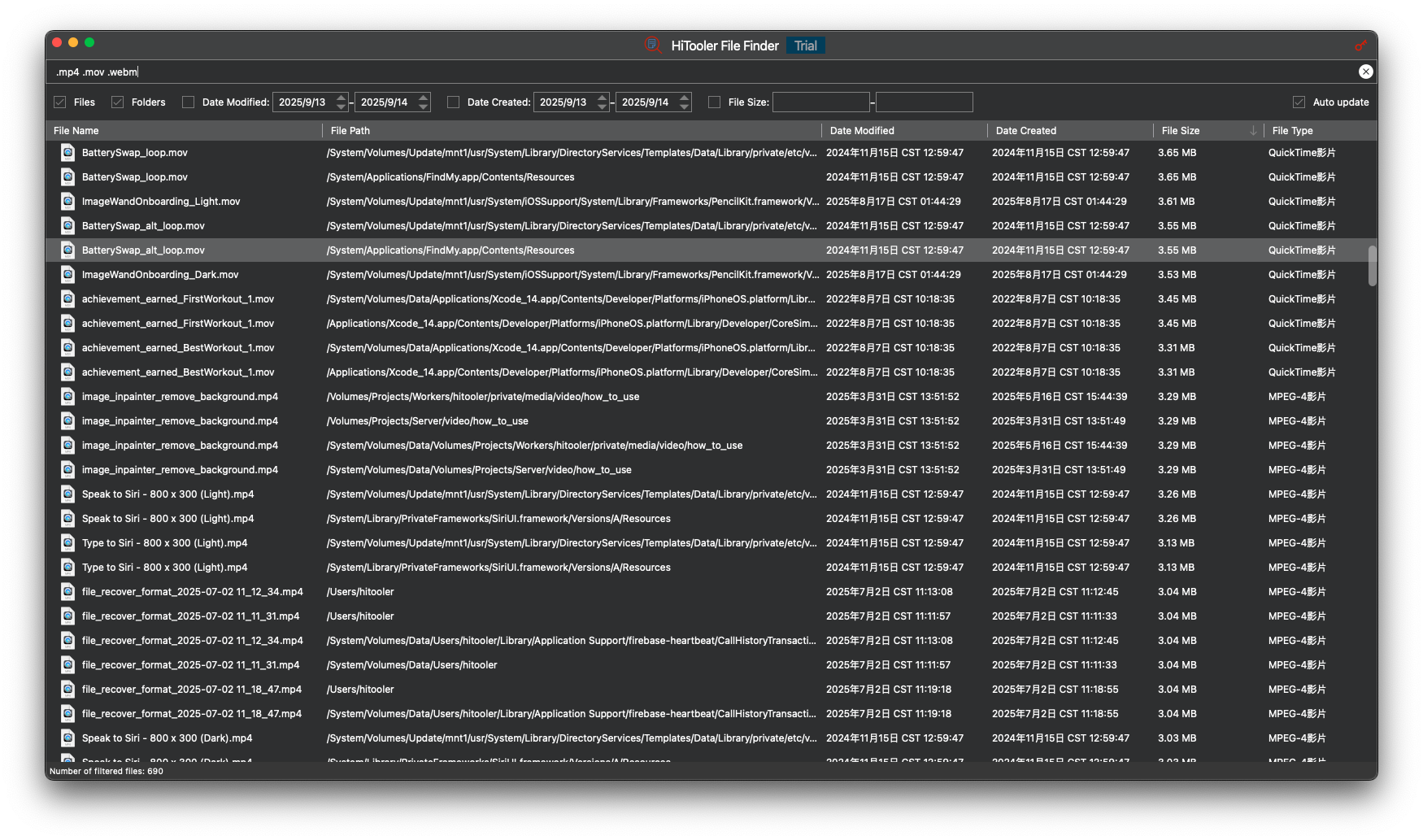
يمكنك استخدام أسماء ملفات متعددة للعثور على كافة الملفات التي تفي بمعاييرك. على سبيل المثال، يمكنك استخدام ".mov .mp4 .m4v" للعثور على كافة ملفات الفيديو الموجودة على النظام.
يمكنك البحث عن الملفات عن طريق الكلمات الرئيسية في محتواها. على سبيل المثال، يمكنك إدخال ":txt abcd:/.html$" في مربع البحث والضغط على "Enter" للعثور على جميع ملفات .html التي يحتوي محتواها على "abcd".
تتم عادةً إكمال عملية البحث عن الملفات وتصفيتها وفرزها في غضون ثانيتين.
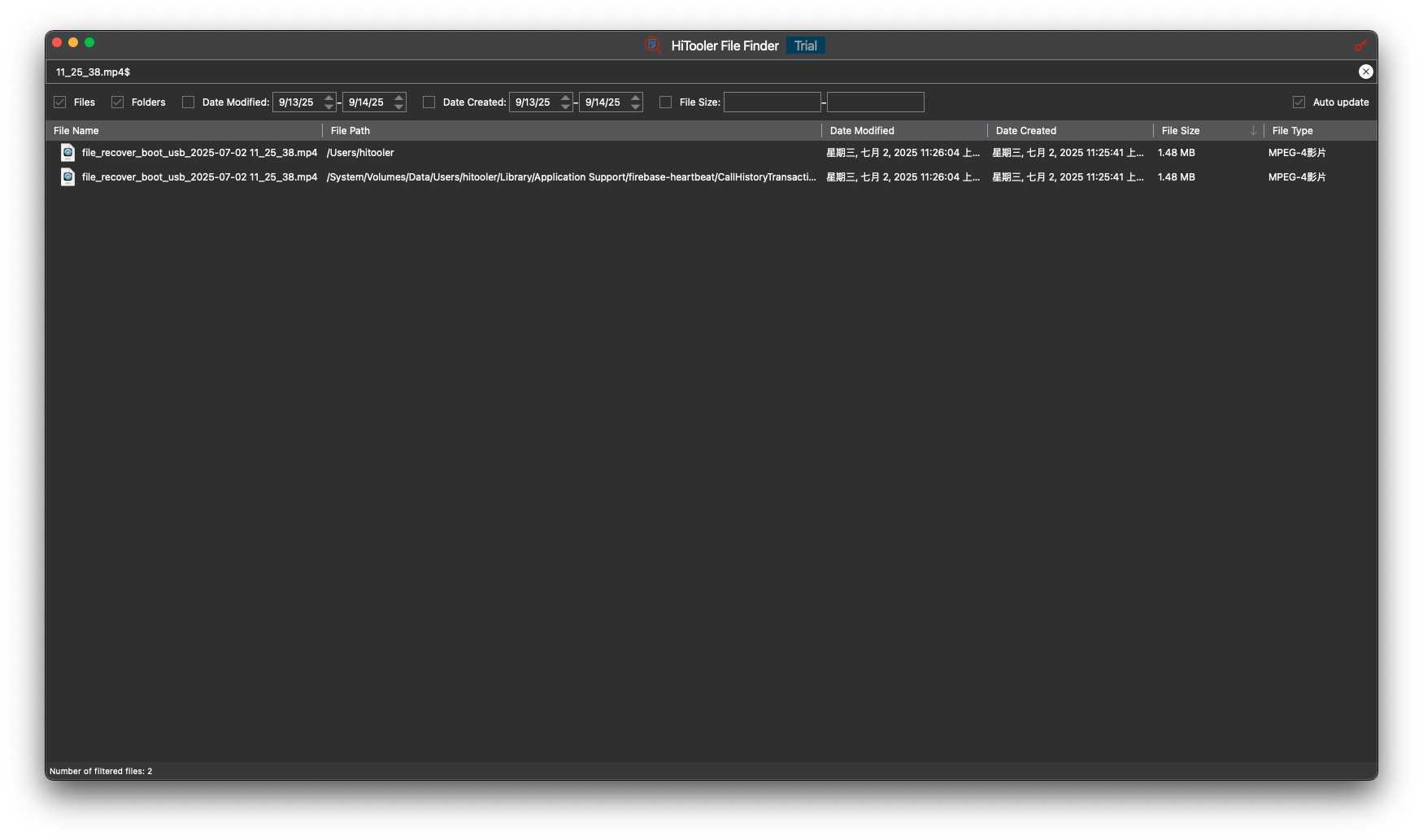
البحث عن الملفات حسب اسم الملف
يمكنك إدخال اسم ملف في مربع البحث للبحث عن الملفات، أو يمكنك إدخال كلمات أساسية من اسم الملف للبحث عن الملفات. على سبيل المثال، أدخل "abc" للبحث عن كافة الملفات التي تحتوي أسماء ملفاتها على "abc".
بإمكانك إدخال "^abc" في مربع البحث للبحث عن جميع الملفات التي تبدأ أسماؤها بـ "abc".
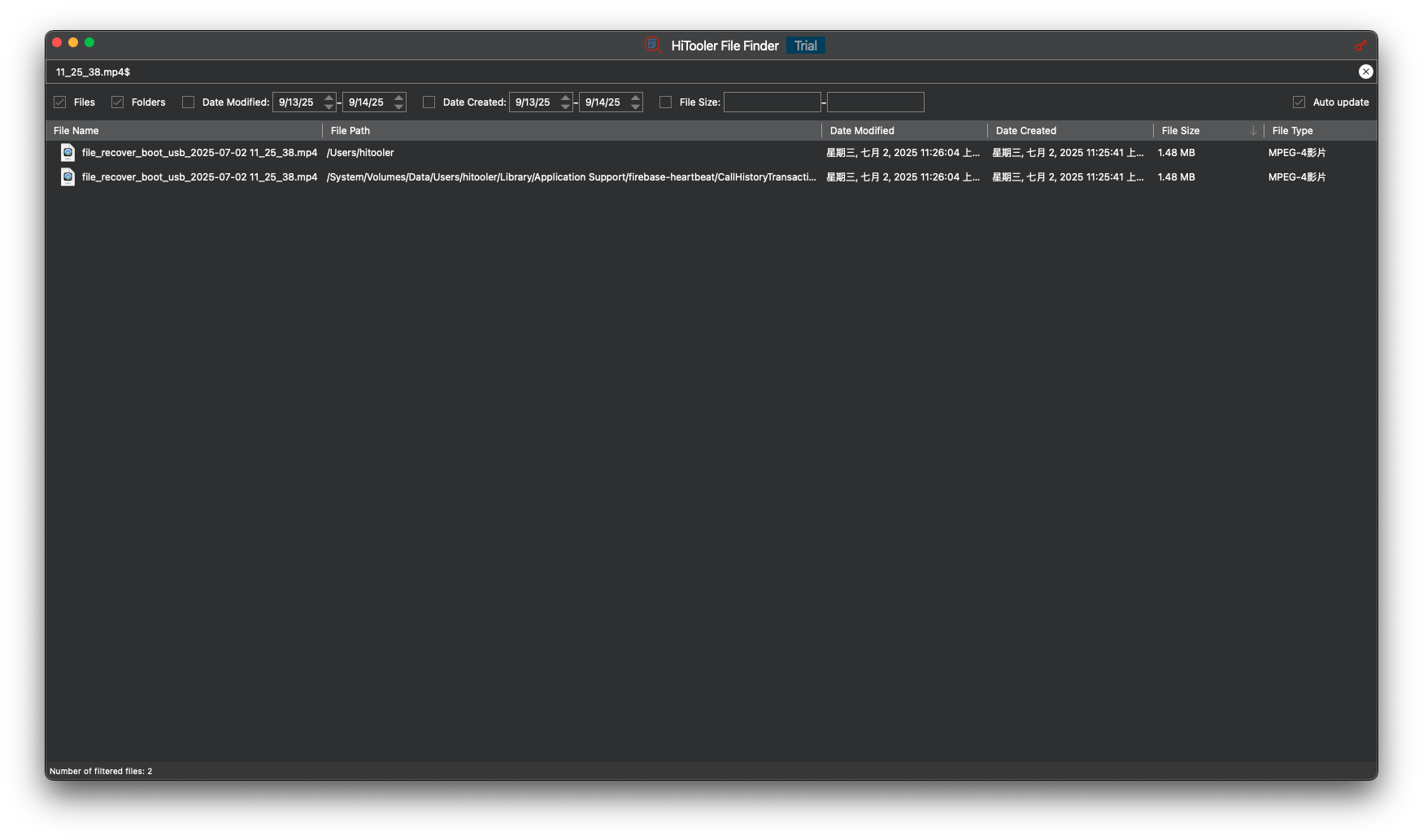
يمكنك إدخال "def$" في مربع البحث للبحث عن جميع الملفات التي تنتهي أسماؤها بـ "def".
يمكنك إدخال "^abcdef$" في مربع البحث للبحث عن كافة الملفات التي تحمل اسم الملف "abcdef" (غير حساس لحالة الأحرف).
يمكنك إدخال نصوص متعددة (مفصولة بمسافة) في مربع البحث للبحث، على سبيل المثال، أدخل ".mov$ .mp4$" في مربع البحث للبحث عن كافة ملفات .mov و.mp4.
إذا كان اسم الملف الخاص بك يحتوي على مسافات، فستحتاج إلى وضعه بين علامتي اقتباس مزدوجتين '"'. على سبيل المثال، اكتب ""abc def"" في مربع البحث للبحث عن جميع الملفات التي تحتوي أسماء ملفاتها على "abc def".
البحث عن الملفات في المجلد المحدد
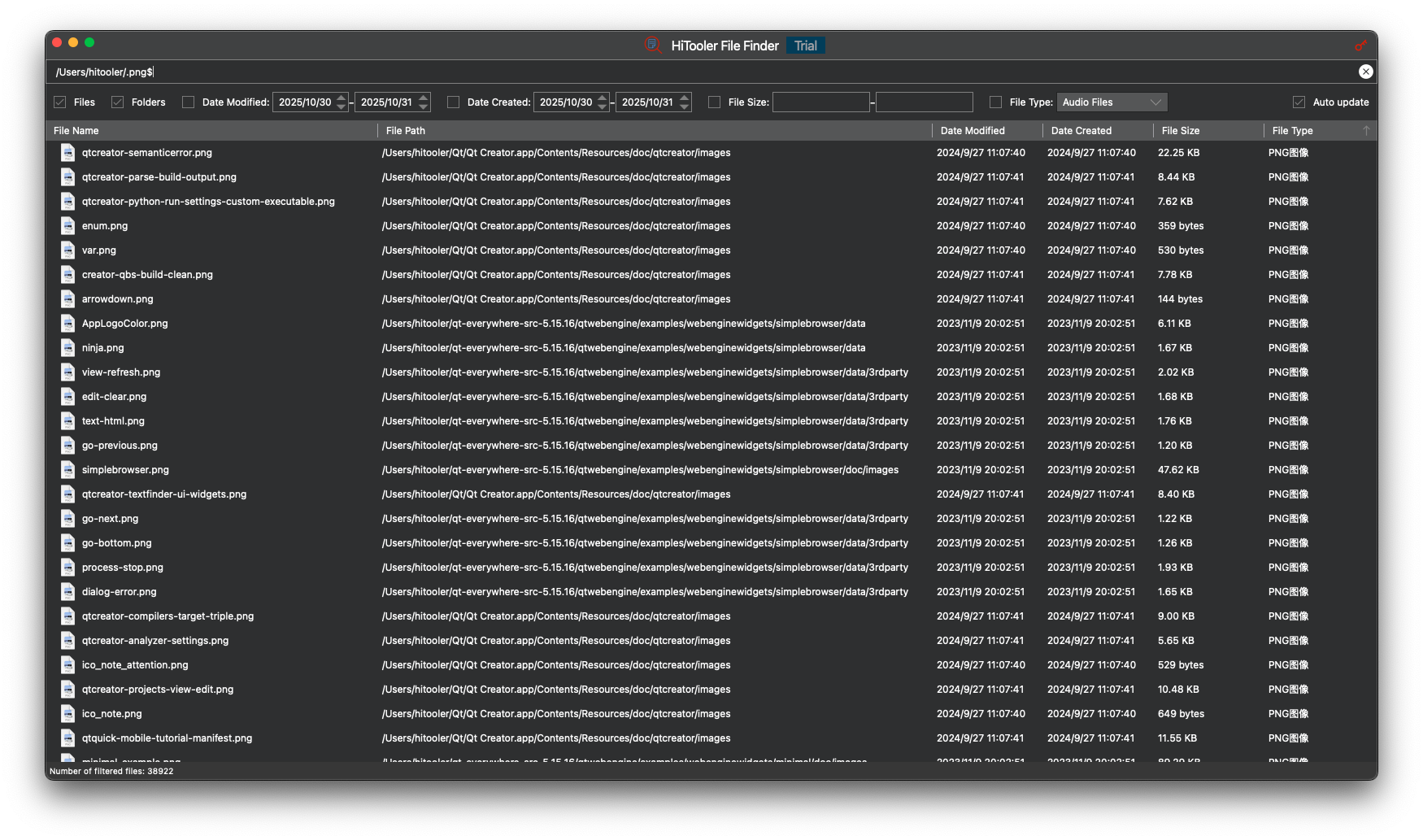
يمكنك البحث عن كافة ملفات .png الموجودة في الدليل "/Users/hitooler" عن طريق إدخال "/Users/hitooler/.png$" في مربع البحث.
وبالمثل، يمكنك البحث عن جميع ملفات .mp4 و.mov في الدليل "/Users/hitooler" عن طريق إدخال "/Users/hitooler/.mp4$ .mov$" في مربع البحث.
يمكنك إدخال "/Users/hitooler/abc def" في مربع البحث للبحث عن جميع الملفات الموجودة في الدليل "/Users/hitooler" الذي تحتوي أسماء ملفاته على "abc" أو "def".
يمكنك البحث عن جميع الملفات الموجودة في الدليل "/Users/hitooler" التي تحتوي أسماؤها على "abc def" عن طريق إدخال '/Users/hitooler/"abc def"' في مربع البحث.
لاحظ أنه إذا قمت بإدخال "/Users/hitooler/" في مربع البحث، فسوف يبحث عن جميع الملفات الموجودة في الدليل "/Users/hitooler"، بينما إذا قمت بإدخال "/Users/hitooler"، فسوف يبحث عن جميع الملفات الموجودة في الدليل "/Users" التي تحتوي أسماء ملفاتها على "hitooler".
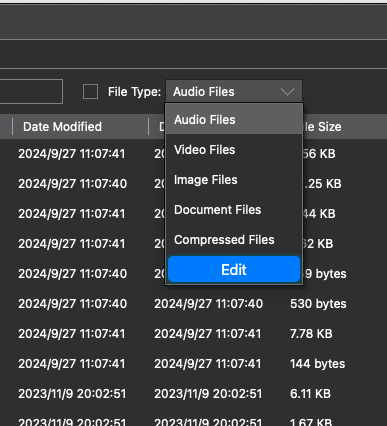
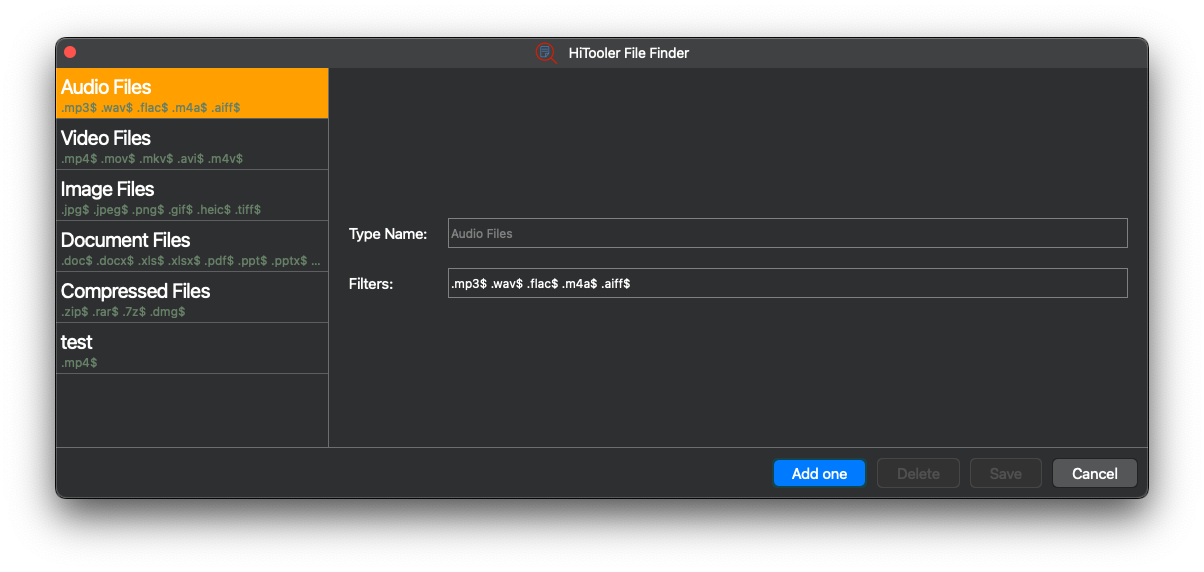
البحث بسرعة عن الملفات باستخدام أنواع الملفات المحددة مسبقًا
يمكنك تحديد أنواع الملفات الصوتية والفيديو والصور والمستندات والملفات المضغوطة المحددة مسبقًا للبحث السريع.
يمكنك أيضًا إضافة أنواع ملفات مخصصة أو قواعد بحث مخصصة لأنواع الملفات.
البحث عن الملفات المكررة
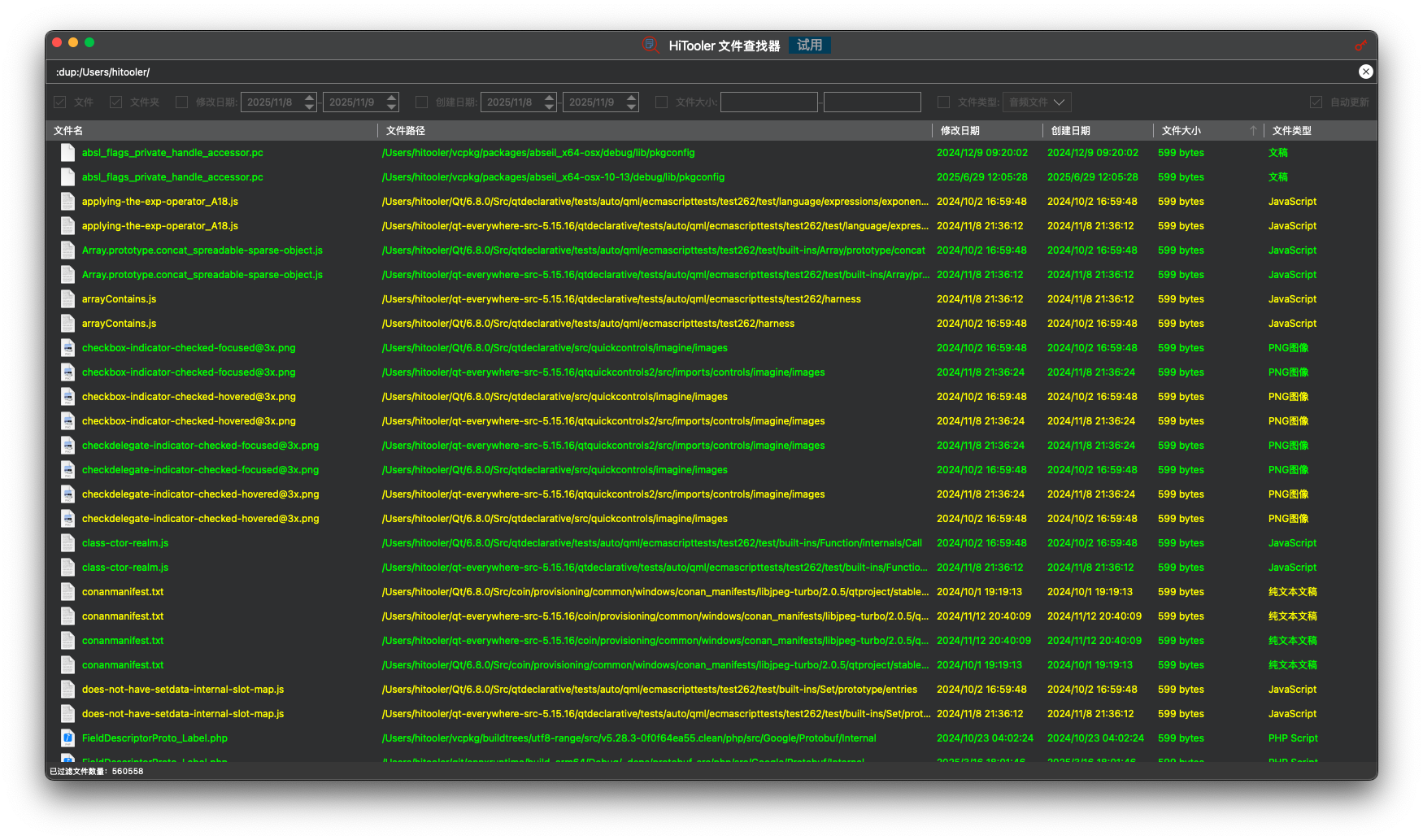
يمكنك كتابة ":dup:/" في مربع البحث والضغط على "Enter" للعثور على كافة الملفات المكررة على نظامك. وبدلاً من ذلك، يمكنك كتابة ':dup:/Users/hitooler/' والضغط على 'Enter' للبحث عن كافة الملفات المكررة في الدليل '/Users/hitooler'.
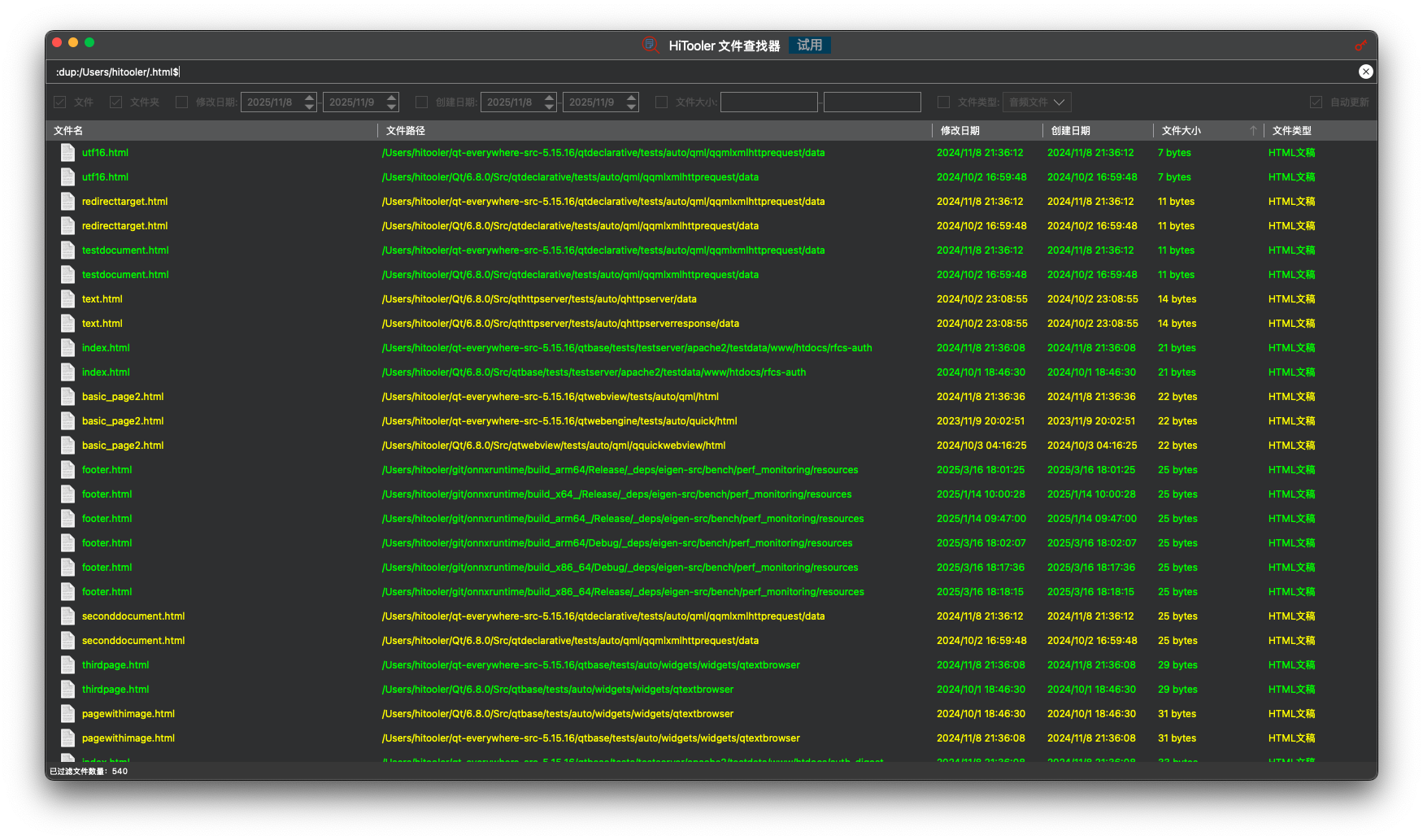
إذا كنت ترغب فقط في البحث عن ملفات مكررة من نوع ملف معين، يمكنك كتابة ':dup:/.html$' ثم الضغط على زر الإدخال للعثور على جميع ملفات .html المكررة. وبالمثل، يمكنك كتابة ':dup:/.mp4$ .mp3$' ثم الضغط على زر الإدخال للبحث عن جميع ملفات .mp4 و.mp3 المكررة.
البحث عن الملفات باستخدام الكلمات الرئيسية في محتوى الملف
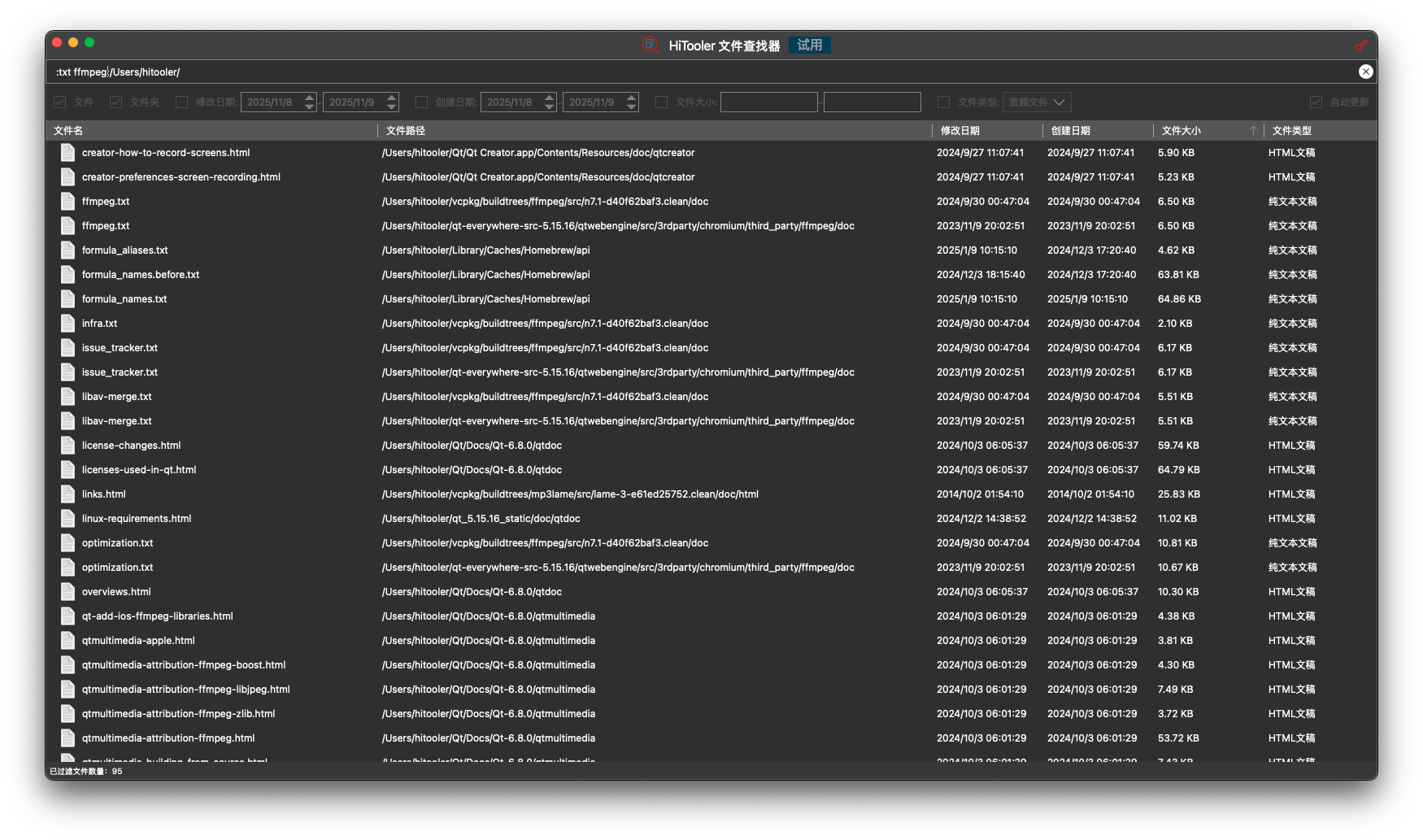
يمكنك إدخال ':txt ffmpeg:/Users/hitooler/' في مربع البحث والضغط على 'Enter' للعثور على الملفات في الدليل '/Users/hitooler/' الذي يحتوي محتواه على 'ffmpeg'. افتراضيًا، سيقوم بالبحث في محتوى كافة ملفات .txt و.html و.epub.
إذا كنت تريد فقط البحث عن محتوى نوع ملف معين، يمكنك إدخال ':txt ffmpeg:/.html$' في مربع البحث والضغط على "Enter" للعثور على جميع ملفات .html التي يحتوي محتواها على "ffmpeg".
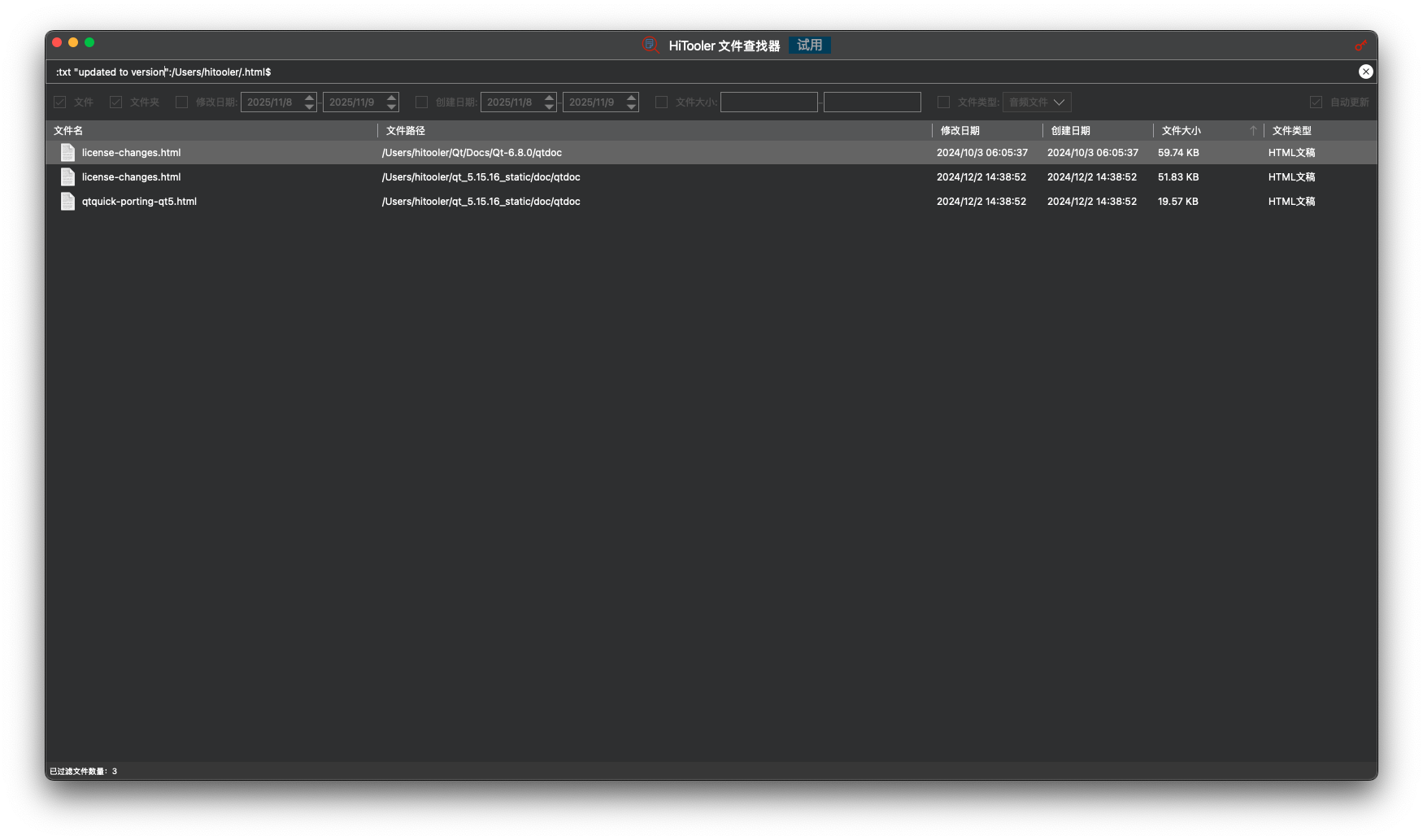
إذا كانت الكلمة الرئيسية للبحث تحتوي على مسافات، فستحتاج إلى إحاطة الكلمة الرئيسية بين علامتي اقتباس مزدوجتين '"'. على سبيل المثال، سيؤدي إدخال ':txt "updated to version":/Users/hitooler/.html$' في مربع البحث إلى البحث عن جميع ملفات .html في الدليل '/Users/hitooler/' الذي يحتوي محتواه على "تم التحديث إلى الإصدار".
يدعم عرض سجل البحث
يمكنك الضغط على "CMD + Y" في مربع البحث لعرض سجل البحث. استخدم مفاتيح الأسهم لأعلى ولأسفل (↑ و↓) للتحديد. بعد التحديد، اضغط على "Enter" لاستبدال النص الموجود في مربع البحث بنص البحث من سجل البحث. إذا لم يبدأ نص البحث بنقطتين باللغة الإنجليزية: "، فسيتم متابعة البحث مباشرة. خلاف ذلك، تحتاج إلى الضغط على "أدخل" مرة أخرى لتنفيذ البحث.
يرجى ملاحظة أنه سيتم فقط تسجيل سجل البحث الذي يبدأ عن طريق إدخال نص في مربع البحث والضغط على مفتاح "Enter"، ويتم حاليًا حفظ آخر 10 سجلات بحث فقط.

يدعم معاينة الملف
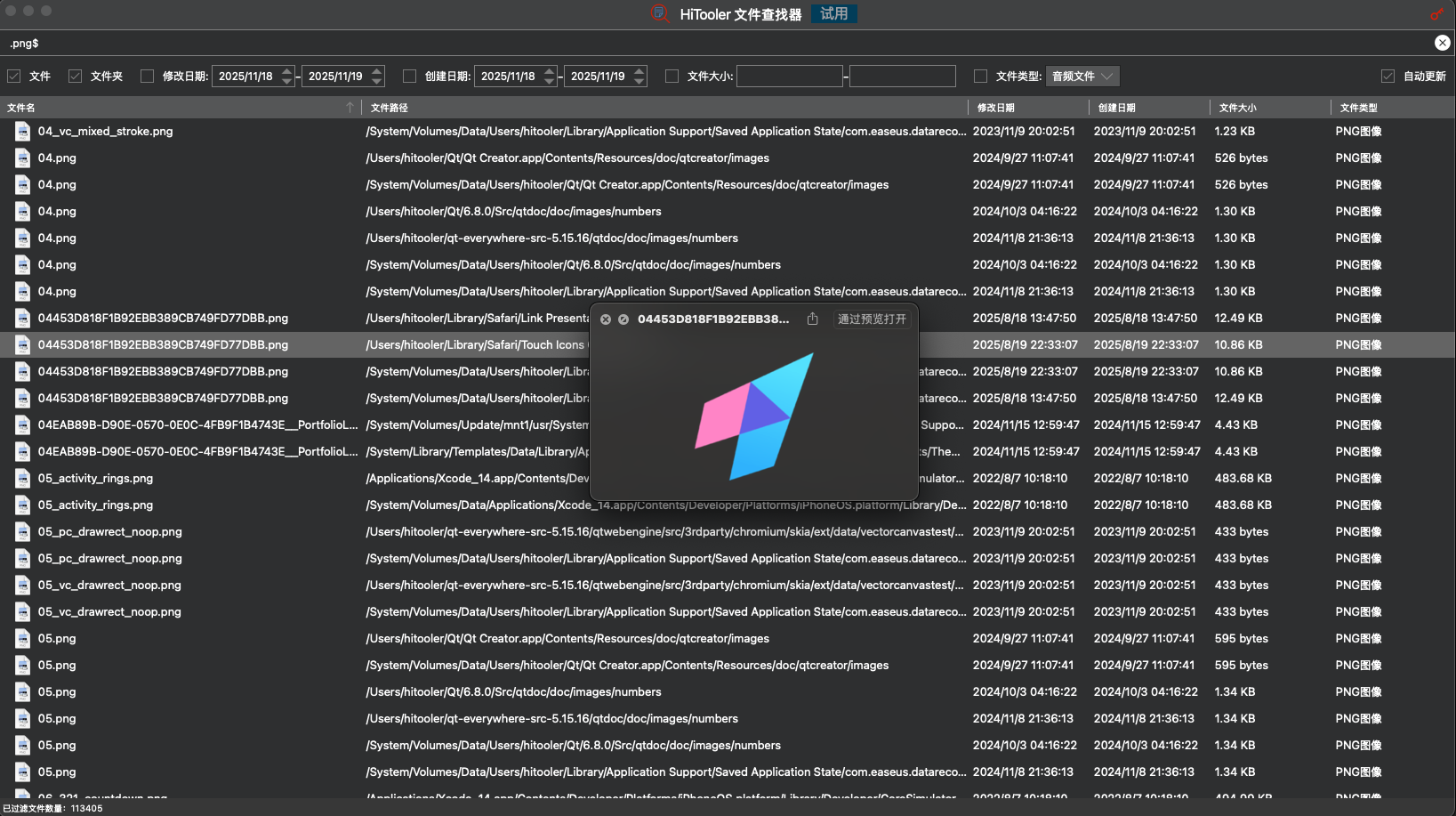
عند تحديد ملف في قائمة الملفات، يمكنك الضغط على شريط المسافة لمعاينة الملف، والضغط على شريط المسافة مرة أخرى للخروج من معاينة الملف.
يدعم لغات متعددة
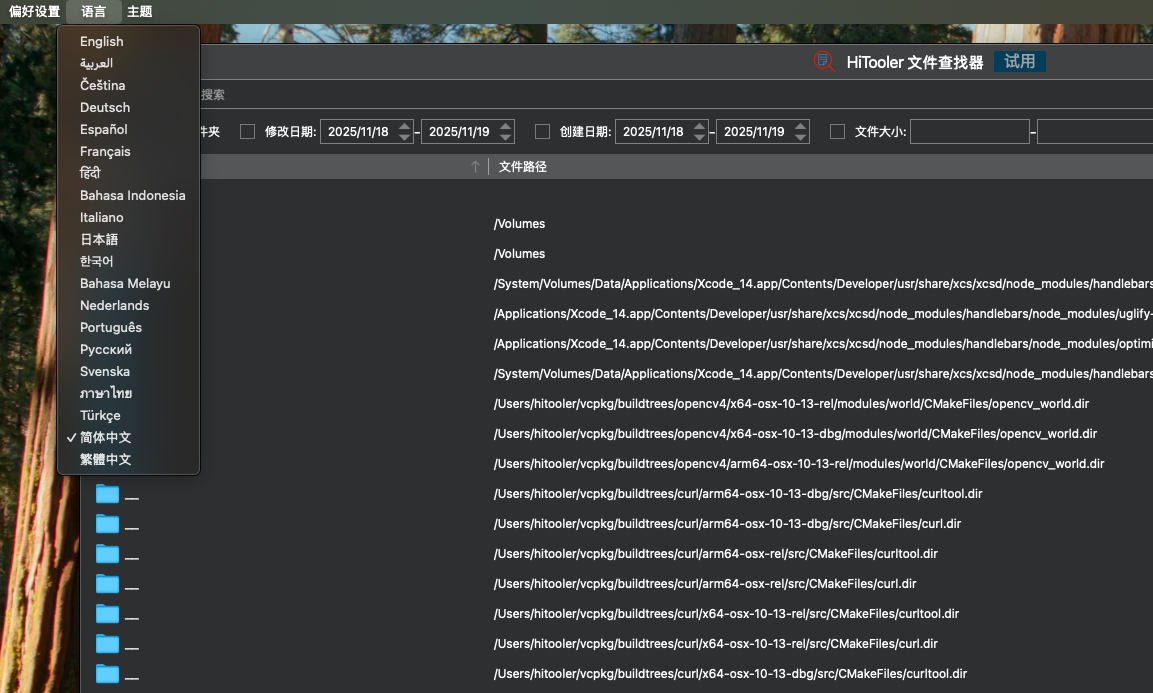
يمكنك تحديد اللغة التي تريد أن يعرضها البرنامج باستخدام شريط اللغة في القائمة العلوية اليسرى. اللغة الافتراضية المعروضة هي نفس لغة نظام macOS.
مراقبة تغييرات ملفات النظام وتحديث القائمة على الفور
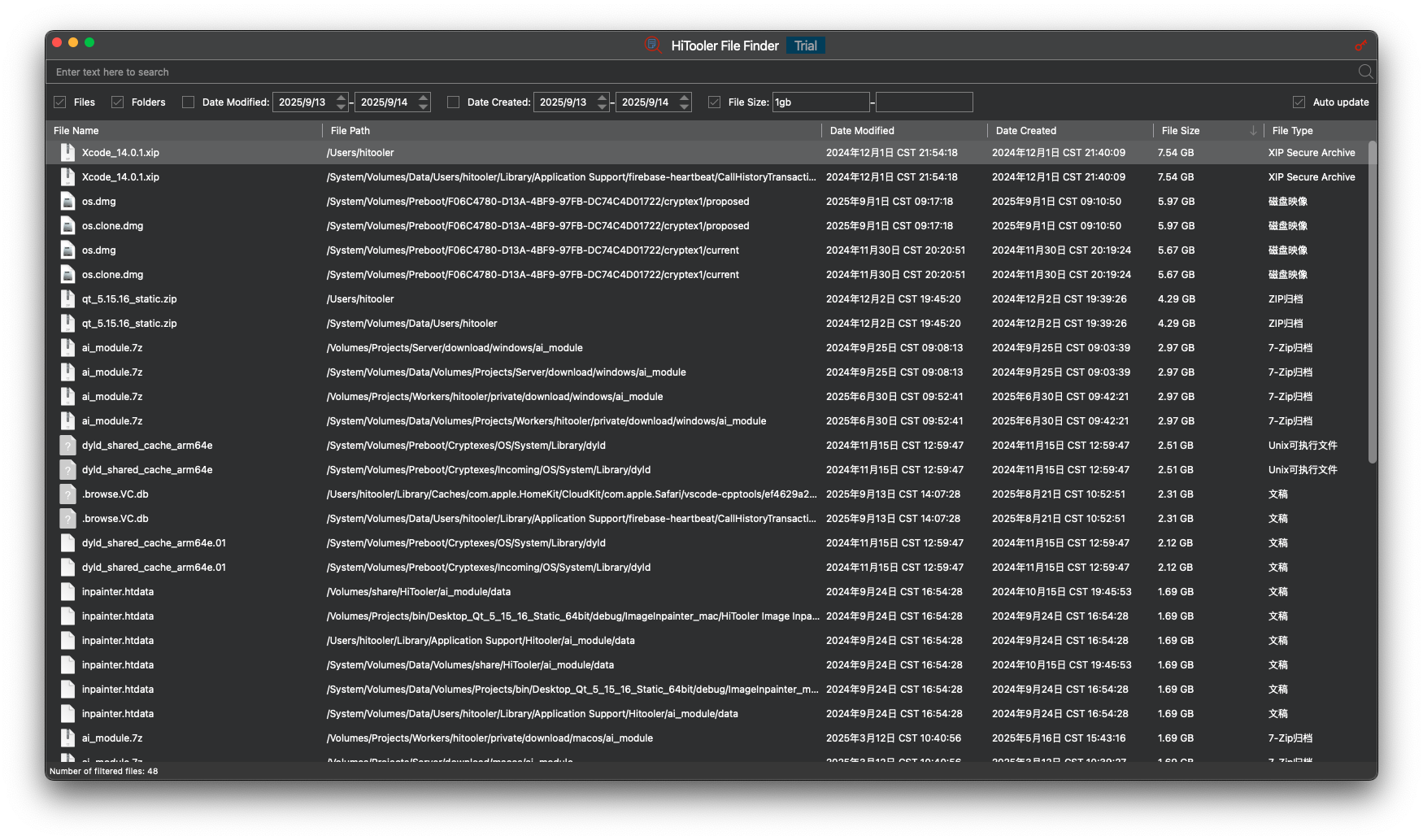
نقوم بمراقبة جميع تغييرات الملفات في النظام في الوقت الفعلي، بما في ذلك إعادة تسمية الملف، وحذفه، وإنشائه، وتعديل المحتوى، وما إلى ذلك، وتحديث تغييرات الملفات في القائمة في الوقت المناسب.
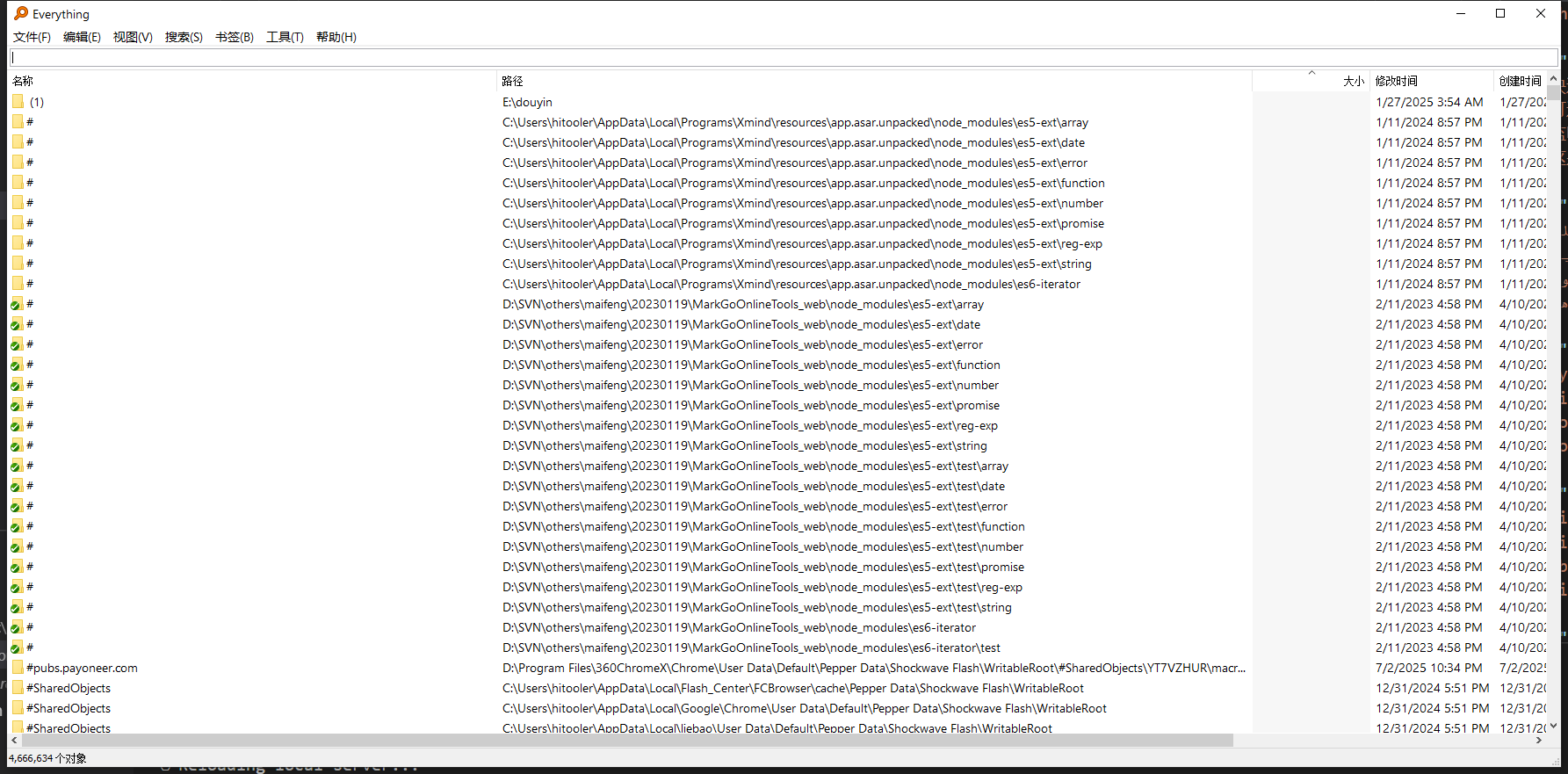
هذا هو "Everything" في نظام macOS
نحاول جعل أداء البرنامج واستخدامه يتوافق مع برنامج "كل شيء" تحت Windows.
وبالطبع، سنقوم أيضًا بإجراء تعديلات بناءً على الاحتياجات الفعلية لجعل البرنامج أكثر توافقًا مع نظام التشغيل macOS.

الالتزام الأمني
نعدك: منتجنا لن يعدل أو يحذف أو يحمّل أيًا من ملفاتك. يمكنك الموافقة بثقة.
سيقوم برنامجنا بالوصول إلى معلومات ملفك في وضع القراءة فقط وعرضها في قائمة، حتى تتمكن من عرض جميع الملفات الموجودة في النظام والبحث عنها.
دعم المحاكمة
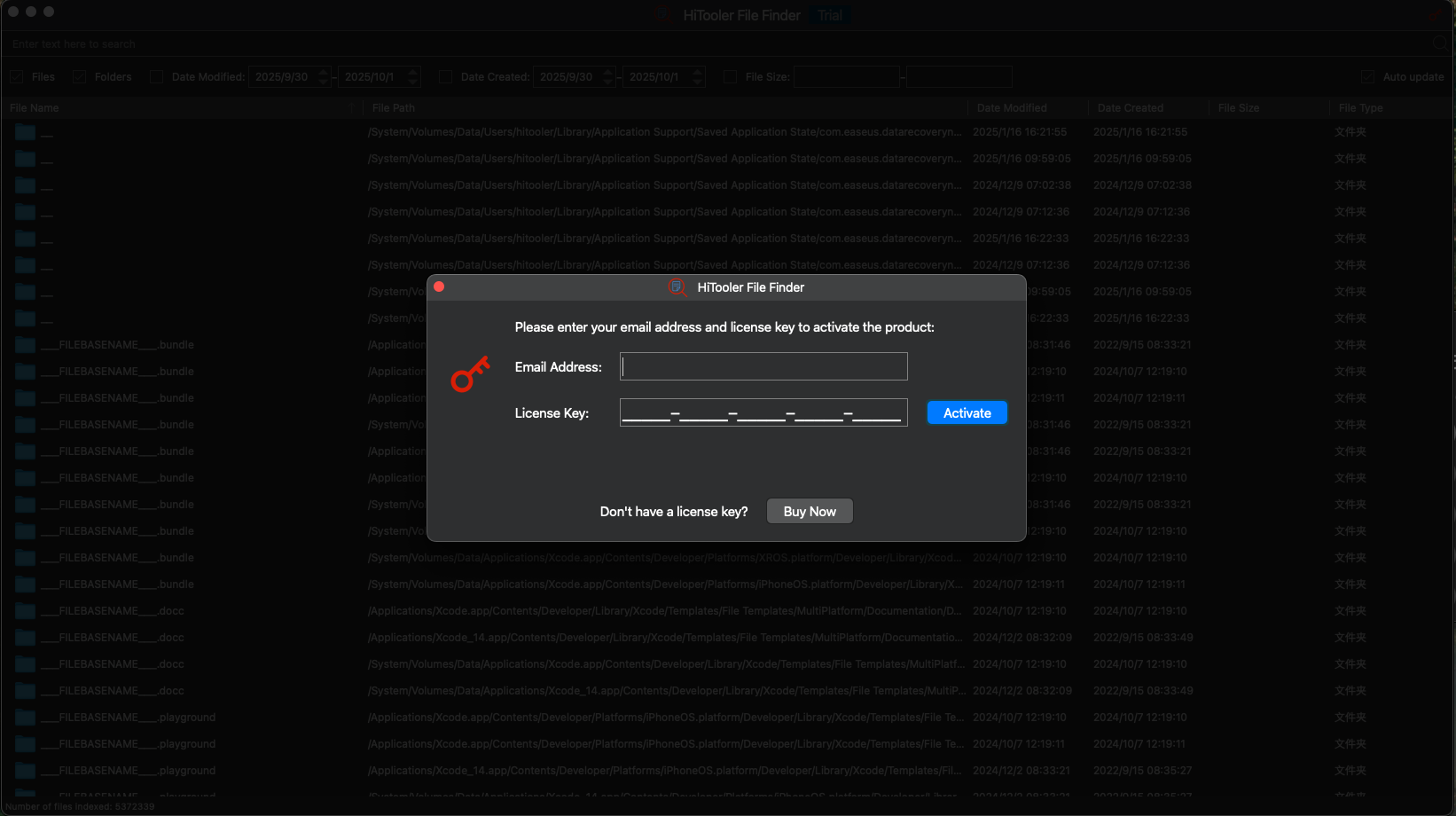
يدعم برنامجنا نسخة تجريبية مدتها 24 ساعة، ولكن هناك حدود معينة لعدد عمليات البحث والمرشحات.
سيتم احتساب وقت التجربة فقط عندما يكون البرنامج مفتوحًا، وهو الوقت الذي تستخدم فيه البرنامج فعليًا.
ومع ذلك، بعد فترة معينة (عادة بضعة أيام)، سيتم إلغاء الترخيص التجريبي بغض النظر عما إذا كنت قد استنفدت وقت التجربة أو عدد مرات الاستخدام.
نسخة تجريبية مجانية
لنظام macOS 10.13+
اشتري الآن
ضمان استعادة الاموال